Telegram 下载教程:安卓用户如何选择 Google Play 和官网 APK
很多安卓用户第一次搜索 Telegram 下载 时,都会遇到两个常见入口:一个是 Google Play,另一个是 Telegram 官网 APK。它们看起来都能安装 Telegram,但下载渠道、更新方式、安装门槛和适合人群并不完全一样。
如果你的手机可以正常使用 Google Play,直接从商店安装通常更省心;如果你的手机没有 Google 服务、Google Play 搜不到 Telegram,或者商店无法安装,那么从 Telegram 官网下载 APK 会更合适。本文会围绕 Telegram 安卓下载入口、Google Play 版与官网 APK 版区别、APK 安装步骤和安全注意事项,帮你用更稳妥的方式完成安装。
一、下载 Telegram 前先判断你的手机环境
在开始下载之前,先判断自己的安卓手机属于哪种情况。不同手机环境适合的下载方式不同,不需要盲目追求某一个版本。
如果你的手机能正常打开 Google Play,并且搜索 Telegram 后可以看到开发者为 Telegram FZ-LLC 的应用,那么建议优先使用 Google Play 安装。这样后续更新、卸载和权限管理都比较简单,新手不需要手动处理 APK 文件。
如果你的手机没有 Google Play,或者 Google Play 可以打开但搜不到 Telegram、无法下载、无法安装,那么可以考虑使用 Telegram 官网 APK。官网 APK 不依赖 Google Play,适合没有完整 Google 服务的安卓设备。
需要注意的是,下载入口只解决“能不能安装 Telegram”的问题。如果安装完成后无法登录、收不到验证码,通常还要继续检查手机号格式、验证码接收、网络环境和账号状态,不能简单归因于安装包问题。
二、Telegram 安卓官方下载入口怎么找
下载 Telegram 时,最重要的不是速度,而是来源。很多安装风险并不是 Telegram 本身造成的,而是来自第三方安装包、网盘文件、群聊附件或搜索广告页面。
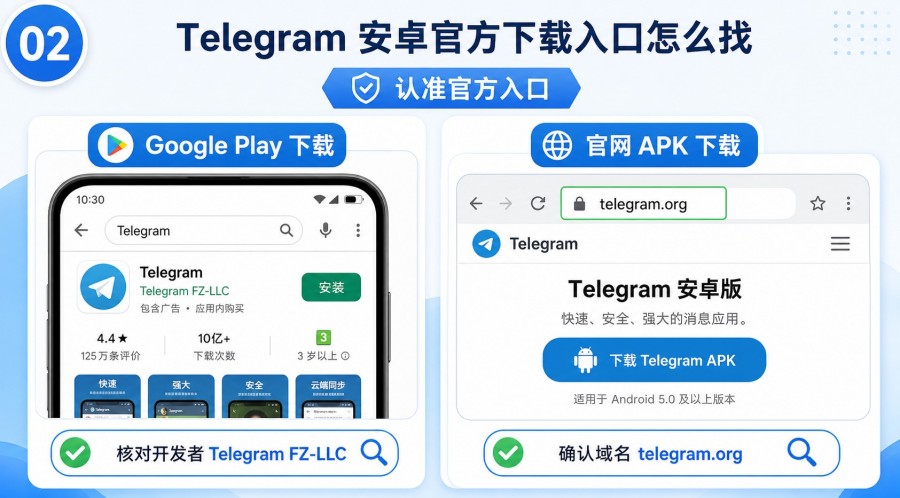
1. 通过 Google Play 安装 Telegram
能正常使用 Google Play 的安卓用户,可以按下面步骤操作:
- 打开手机上的 Google Play。
- 在搜索框输入 Telegram。
- 找到名称为 Telegram 的应用。
- 核对开发者是否为 Telegram FZ-LLC。
- 点击安装,等待下载完成。
- 安装后打开 Telegram,按提示输入手机号登录或注册。
这里建议直接打开 Google Play 的 Telegram 应用页,或者在 Google Play 内搜索后手动核对开发者信息。不要只看图标和名称,因为第三方工具、贴纸应用、非官方客户端也可能使用相似名称或相似图标。
如果你已经从 Google Play 安装了官方 Telegram,一般不建议再从第三方网站下载同名 APK 覆盖安装。不同来源混装可能带来版本冲突,也会增加误装非官方安装包的风险。
2. 通过 Telegram 官网下载 APK
如果你的手机没有 Google Play,或者 Google Play 无法安装 Telegram,可以使用 Telegram 官方 Android 下载页 获取 APK。
建议操作步骤如下:
- 打开手机浏览器。
- 进入 Telegram 官方 Android 下载页。
- 确认浏览器地址栏主域名是 telegram.org。
- 点击页面上的下载按钮。
- 等待 APK 文件下载完成。
- 打开下载文件,并按系统提示完成安装。
这里的重点是确认域名。不要从群文件、网盘、论坛附件、搜索广告落地页下载 Telegram 安装包。即使文件名看起来像 Telegram.apk,也不能证明它就是官方版本。
3. 如何确认自己打开的是官方页面
判断下载页面是否可靠,可以重点看三点。
第一,看完整域名。官方主域名是 telegram.org,不要只看页面标题或图标。类似 telegram-download.example.com、telegram.org.xxx.com 这类地址并不等于 Telegram 官方网站。
第二,看页面内容。官方页面通常是简洁的应用下载入口,不会堆满多个广告下载按钮,也不会要求你先输入 Telegram 验证码才能下载。
第三,不要通过陌生人发来的短链接进入下载页。短链接可能跳转到伪装页面,新手很难第一时间判断真实来源。
三、Google Play 版和官网 APK 版有什么区别
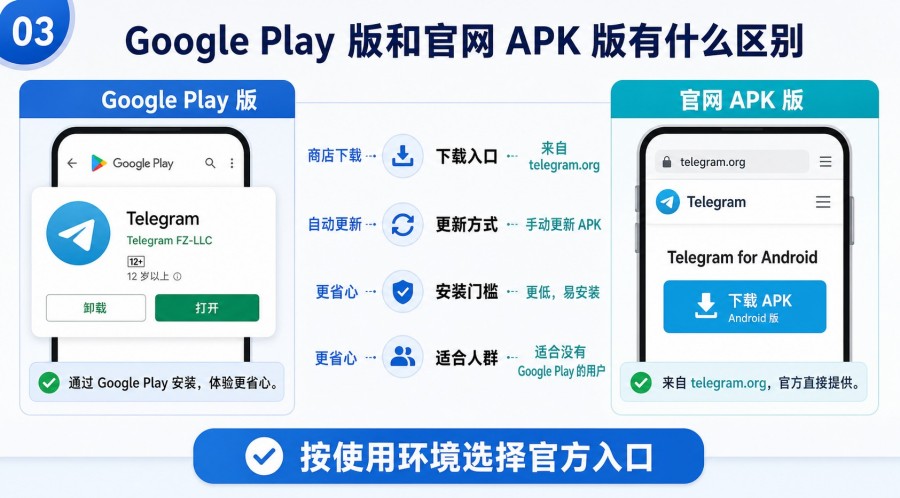
Google Play 版和官网 APK 版都可以是 Telegram 安卓客户端,主要区别在下载渠道、更新方式、安装门槛和部分内容显示规则。
1. 下载和更新方式不同
Google Play 版通过谷歌应用商店安装和更新。只要你的 Google Play 可以正常使用,并且开启自动更新,后续维护会比较省心。
官网 APK 版则从 Telegram 官网下载。Telegram 官方 Android 页面说明,该版本限制更少,并且可以直接从 telegram.org 接收自动更新。不过,这不代表所有功能一定永远提前更新,也不代表所有设备体验完全一致,实际情况仍可能受客户端版本、设备系统和发布节奏影响。
2. 内容显示和平台政策可能不同
Google Play 版属于应用商店分发版本,可能会受到应用商店政策影响。某些频道、内容或显示方式在特定情况下可能出现限制。
官网 APK 版受应用商店政策影响较少,因此官方页面会使用“限制更少”这样的描述。但这并不等于“无限制版”。垃圾信息、诈骗、暴力、违法色情、侵权等内容仍可能违反 Telegram 规则或当地法律法规。
所以,建议把官网 APK 理解为“不依赖 Google Play 的官方安装方式”,而不是所谓“破解限制版本”。
3. 两种版本适合的人群不同
如果你的手机能正常使用 Google Play,建议优先选择 Google Play 版。它适合不熟悉安卓权限设置、不想手动管理 APK 文件、希望后续更新更简单的用户。
如果你的手机没有 Google Play,或者 Google Play 无法搜索、无法下载、无法安装 Telegram,可以选择官网 APK。它的优势是来源官方、不依赖应用商店,但安装时需要处理 APK 文件和“允许安装未知应用”的系统提示。
| 对比项目 | Google Play 版 | 官网 APK 版 |
| 下载入口 | Google Play | telegram.org Android 页面 |
| 更新方式 | 通过商店更新 | 通过 telegram.org 接收更新 |
| 安装门槛 | 需要可用的 Google Play | 需要手动安装 APK |
| 适合用户 | 有 Google 服务的新手用户 | 无法使用 Google Play 的用户 |
| 注意事项 | 核对开发者 Telegram FZ-LLC | 核对域名 telegram.org |
四、Telegram APK 安装步骤
如果你选择官网 APK,可以按下面流程安装。不同品牌安卓手机的提示文字可能不同,但整体逻辑相近。
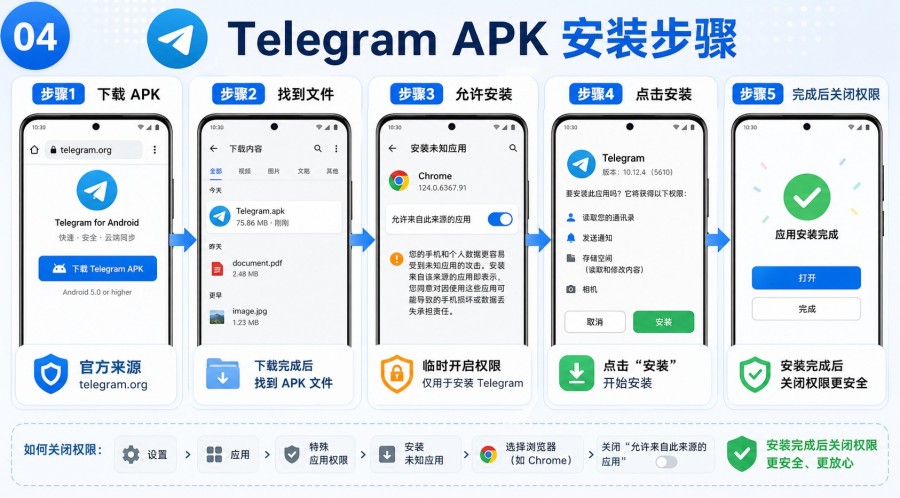
1. 下载官方 APK 文件
先用浏览器打开 Telegram 官方 Android 下载页,确认域名是 telegram.org,再点击下载按钮。
下载完成后,系统通常会在通知栏提示“下载完成”。你也可以进入浏览器下载记录,或者打开手机“文件管理 / 下载”文件夹找到 APK 文件。
如果你下载到的不是 .apk 后缀,而是 .xapk、压缩包或其他格式,新手不建议继续安装。更稳妥的做法是删除当前文件,重新回到 Telegram 官网下载。
2. 允许浏览器安装未知应用
第一次安装官网 APK 时,安卓系统可能会提示“禁止安装未知来源应用”或“出于安全考虑,无法安装此应用”。这是安卓系统的安全机制,不代表 Telegram 官方 APK 一定有问题。
一般处理步骤是:
- 点击系统提示中的“设置”。
- 找到当前下载 APK 的浏览器或文件管理器。
- 开启“允许安装未知应用”。
- 返回下载文件,重新点击 APK。
- 按提示完成安装。
不同品牌手机入口可能不同,有些在“安全与隐私”里,有些在“应用权限”里,有些会直接从安装提示跳转。按当前手机显示操作即可。
3. 安装完成后打开 Telegram
安装完成后,点击“打开”进入 Telegram。首次使用通常需要输入手机号,并接收验证码完成登录或注册。
这里要特别注意:Telegram 登录一般需要使用你可以正常接收验证码的手机号。不要在非官方页面输入验证码,也不要把验证码发给任何人。验证码属于账号登录凭证,一旦泄露,可能导致账号被他人登录。
4. 安装后关闭未知来源权限
Telegram 安装完成后,建议回到系统设置,把刚才给浏览器或文件管理器开启的“允许安装未知应用”权限关闭。
这样不会影响已经安装好的 Telegram 使用,但可以降低以后误装其他 APK 的风险。对新手来说,这是一个很值得保留的安全习惯。
五、安装过程中常见提示怎么处理
安装 APK 时遇到提示,不要一看到“风险”就立刻放弃,也不要无条件忽略。正确做法是先确认来源,再根据提示处理。
1. 提示“未知来源应用”
这是安卓系统对非应用商店安装包的常规提醒。只要你确认 APK 来自 telegram.org,并且是自己刚刚从官方页面下载的文件,可以按系统提示继续安装。
如果文件来自群聊、网盘、陌生链接或第三方下载页,不建议继续安装。安全提示本身不是问题,来源不明才是更大的问题。
2. 手机管家提示风险
部分手机管家会对所有手动安装的 APK 做风险提醒。这类提示有时比较宽泛,不一定代表官方 APK 被修改。
处理时仍然先看来源。如果你是从 Telegram 官方域名下载,并且没有经过第三方页面中转,可以继续安装。如果你无法确认来源,建议删除文件,重新从官方页面下载。
不要把教程写成“看到拦截直接忽略”。更稳妥的表达是:确认官方来源后再继续;来源不明时不要安装。
3. 下载到 xapk 或文件无法打开
.xapk 通常不是普通安卓系统直接点击就能安装的标准 APK 文件,往往需要额外安装器。新手不建议优先使用这种格式。
如果你下载到了 .xapk,建议删除当前文件,不要安装额外的未知安装器,然后重新回到 Telegram 官方 Android 下载页下载 .apk 文件。
4. Google Play 搜不到 Telegram
Google Play 搜不到 Telegram,可能与账号地区、设备兼容性、网络环境、商店缓存或当前显示结果有关。你可以先检查 Google Play 是否能正常访问,确认账号环境和设备状态。
如果仍然无法安装,不要随便点击搜索引擎广告或第三方下载站,可以改用 Telegram 官网 APK。
六、下载 Telegram 时需要注意的安全风险
Telegram 是通讯工具,安装来源错误可能带来账号安全风险。对中文用户来说,安全下载比安装速度更重要。
1. 不从群聊、网盘、搜索广告下载
群聊和网盘里的安装包很难确认是否被修改。搜索广告也可能把用户引导到第三方下载页。假安装包可能伪装成 Telegram 图标,诱导用户授予权限,甚至窃取验证码或账号信息。
下载软件时,优先选择官方应用商店或官方网站,不要把“别人发给我的安装包”当作可信来源。
2. 认准 Telegram FZ-LLC 和 telegram.org
通过 Google Play 安装时,重点核对开发者是否为 Telegram FZ-LLC。
通过官网 APK 安装时,重点核对域名是否为 telegram.org。如果页面域名拼写奇怪,或者夹杂很多广告按钮、弹窗下载、诱导安装工具,就不要继续。
3. 不要把“限制更少”理解成没有规则
官网 APK 版本受应用商店政策影响较少,但 Telegram 仍然有使用规则。垃圾信息、诈骗、暴力、违法色情、侵权等内容不会因为安装了官网 APK 就变得合规。
如果你只是为了正常下载和使用 Telegram,选择官方入口即可;不要为了所谓“特殊功能版”“增强版”“去限制版”去安装来源不明的第三方 APK。
七、Telegram 下载常见问题
1. Telegram 安卓版官方下载入口是哪个?
常见官方入口有两个:一个是 Google Play 的 Telegram 应用页,另一个是 Telegram 官方 Android 下载页。能正常使用 Google Play 的用户可以优先用商店版;无法使用 Google Play 时,可以选择官网 APK。
2. Telegram APK 下载安全吗?
如果 APK 来自 Telegram 官方域名 telegram.org,并且你确认没有通过第三方页面中转,来源相对更可靠。不要从群文件、网盘、搜索广告或陌生网站下载 APK。
3. Google Play 版和官网 APK 版会影响聊天记录吗?
Telegram 的云端聊天记录主要跟账号相关。只要你使用同一个手机号登录,通常不会因为更换下载入口就丢失云端聊天记录。但本地缓存、已下载文件和部分设备设置可能会受影响,操作前建议确认账号可以正常接收验证码。
4. Telegram 官网 APK 会自动更新吗?
Telegram 官方 Android 页面说明,官网 APK 可以直接从 telegram.org 接收自动更新。实际更新时间和更新提示可能受当前版本、设备环境和发布节奏影响。
5. 安装后收不到验证码怎么办?
安装成功不等于登录成功。收不到验证码时,可以检查手机号是否输入正确、是否使用国际区号、短信或电话是否能正常接收、网络是否稳定,以及是否短时间内重复请求验证码。更多账号和设备相关说明,可以参考 Telegram 官方 FAQ。
6. 第三方网站下载 Telegram 安装包可靠吗?
不建议把第三方网站作为首选。即使某些第三方站点提供的文件可以安装,也很难保证来源、版本和完整性。更稳妥的方式是优先使用 Google Play 或 Telegram 官网 APK。
7. Telegram X 是不是常规 Telegram?
Telegram X 是 Telegram 相关客户端之一,但普通新手如果只是想安装常规 Telegram,建议优先选择名称为 Telegram、开发者信息清晰的官方应用。除非你明确知道自己需要 Telegram X,否则不建议把它当作常规 Telegram 的默认替代品。