Telegram 电脑版怎么下载安装?Windows 和 Mac 下载、安装与扫码登录教程
很多人搜索 Telegram 电脑版下载、Telegram Desktop 安装 或 Telegram 电脑端登录 时,真正担心的不是安装按钮在哪里,而是:哪里下载才安全?Windows 和 Mac 应该选哪个版本?安装后为什么收不到验证码?电脑端能不能直接登录?
Telegram 和很多常见聊天软件不太一样,电脑端通常更适合配合手机端或已有设备使用。本文按新手实际操作顺序,讲清楚 Telegram 电脑版的官方下载入口、Windows 和 Mac 安装步骤、扫码登录方法、验证码问题,以及登录后的安全设置。

一、安装 Telegram 电脑版前,先了解这几个重点
Telegram 电脑版通常指 Telegram Desktop,也就是适用于 Windows、macOS 和 Linux 的桌面客户端。它适合长时间在电脑上聊天、传文件、管理群组、运营频道,尤其适合经常用电脑办公的用户。
对于普通用户来说,电脑端的优势是打字更快、文件拖拽更方便、消息可以跨设备同步。对于群管理员或频道运营者来说,电脑端整理消息、复制链接、上传文档、处理通知也会更顺手。
不过,新手容易卡在三个地方:第一,不知道哪个下载入口是官方的;第二,Windows 和 Mac 看到不同版本时不知道怎么选;第三,安装完成后不清楚扫码登录、短信验证码和两步验证之间的区别。
二、Telegram 电脑版从哪里下载更安全
下载 Telegram 电脑版时,最重要的是确认来源。不要从陌生下载站、网盘链接、论坛压缩包或所谓“绿色版”“破解版”里下载安装包。聊天软件涉及账号、验证码、联系人和聊天记录,安装包来源比下载速度更重要。
官方下载页优先
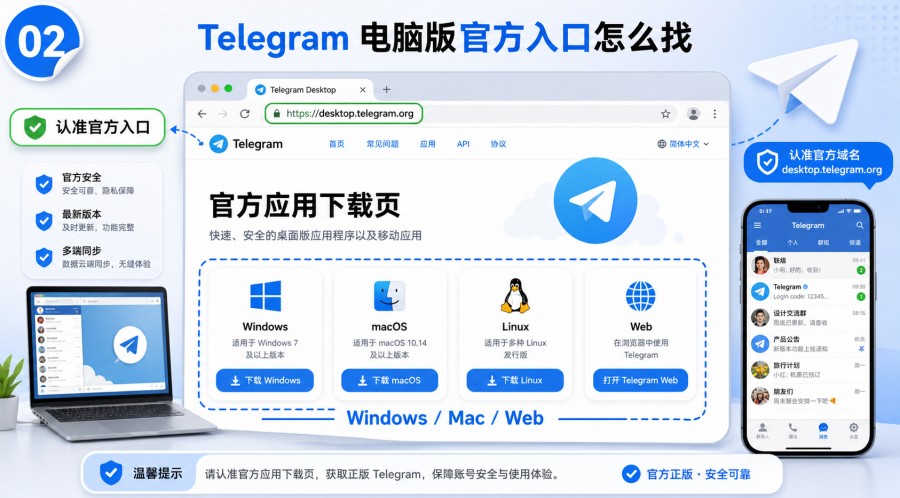
Windows、Mac 和 Linux 用户可以优先进入 Telegram Desktop 官方下载页,根据自己的电脑系统选择对应版本。Windows 用户一般选择 Windows 版本;Mac 用户可以选择 macOS 版本;Linux 用户则根据系统环境选择对应安装方式。
如果你不确定自己该下载哪个版本,可以先打开 Telegram 官方应用列表。这个页面会集中列出手机端、桌面端、macOS 原生版和 Web 版入口,更适合新手确认官方渠道。
Windows 用户怎么选
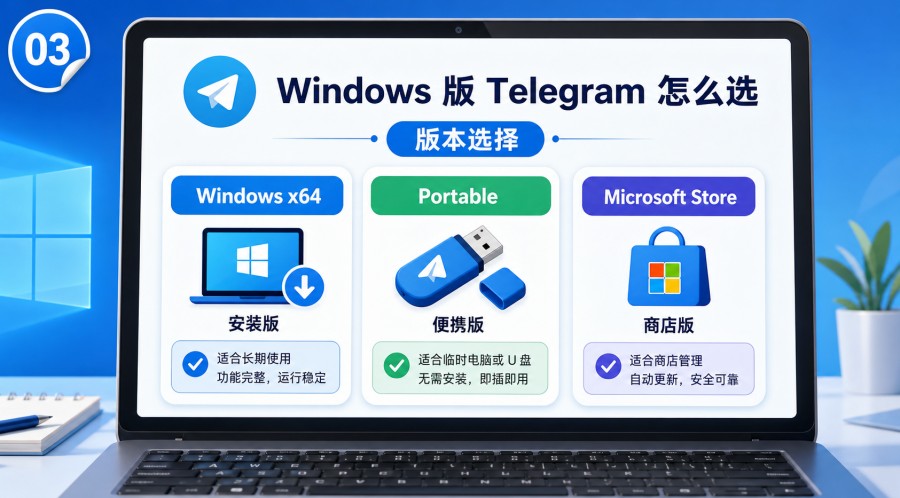
Windows 用户常见选择有两个:从 Telegram 官网下载安装包,或者通过 Microsoft Store 安装官方应用。对新手来说,官网入口更直观,因为它能直接对应 Telegram Desktop 桌面版。
如果你选择 Microsoft Store,也要核对应用名称、图标和发布者信息。不要看到名字里带 Telegram 就直接安装,避免下载到非官方客户端或仿冒软件。
Mac 用户怎么选
Mac 用户可能会看到 Telegram Desktop、Telegram for macOS、Mac App Store 版本等不同入口。简单理解:Telegram Desktop 是跨平台桌面客户端;Telegram for macOS 更偏 Mac 原生体验。
普通用户不用纠结太久。如果只是想在 Mac 上正常聊天、传文件、同步消息,从官方页面下载 Telegram Desktop 或 Telegram for macOS 都可以。关键不是名字看起来哪个更高级,而是确认来源是 Telegram 官方渠道。
三、Windows 电脑下载和安装 Telegram Desktop 步骤
Windows 安装 Telegram Desktop 比较直接,按下面步骤操作即可。
第一步,打开 Telegram Desktop 官方下载页,选择 Windows 版本下载安装包。下载完成后,安装文件名称通常类似 tsetup,不要同时从多个网站下载不同版本,避免后面分不清哪个是官方文件。
第二步,双击运行安装程序。如果 Windows 弹出安全提示,先确认文件来源没有异常,再点击运行。安装器语言如果不是中文,可以先选择 English,这只是安装过程语言,不代表软件以后不能切换中文界面。
第三步,选择安装位置。普通用户保持默认路径即可,除非你明确知道自己要安装到其他磁盘。继续点击 Next 或 Install,等待安装完成。
第四步,安装完成后打开 Telegram Desktop。第一次启动时,你通常会看到 Start Messaging 或登录页面。此时不要急着反复输入手机号,建议先看电脑端是否显示二维码登录入口。
四、Mac 电脑下载和安装 Telegram 步骤
Mac 安装 Telegram 常见方式有两种:从官网下载 DMG 文件,或者从 Mac App Store 安装官方版本。这里先讲官网 DMG 的常见流程。
第一步,进入 Telegram 官方下载页面,选择适合 Mac 的版本。下载完成后,一般会得到一个 DMG 文件。建议在浏览器下载记录或 Finder 中确认文件来自官方页面。
第二步,双击打开 DMG 文件。通常会看到 Telegram 图标和 Applications 文件夹,把 Telegram 图标拖入 Applications 文件夹,等待复制完成。
第三步,从“应用程序”文件夹启动 Telegram。不要长期从 DMG 窗口直接打开软件,这样后续使用和管理都不方便。
第四步,第一次打开从网页下载的应用时,macOS 可能会提示“这是从互联网下载的应用”。如果你确认来源是 Telegram 官方,可以选择打开。如果系统拦截,可以到系统设置里的隐私与安全相关位置查看提示,不要为了绕过提示去安装来路不明的修改版。

五、Telegram 电脑版怎么登录
安装完成后,登录是新手最容易卡住的部分。对已经在手机 Telegram 上登录过账号的用户来说,最推荐的方式是扫码登录。
已有手机端账号:优先扫码登录
打开电脑端 Telegram 后,进入登录页面。页面通常会显示二维码,或者提供手机号登录入口。如果你手机端已经登录 Telegram,建议优先使用二维码登录。
手机端一般可以按这个路径操作:
- 打开手机 Telegram。
- 进入 Settings 或“设置”。
- 找到 Devices 或“设备”。
- 点击 Link Desktop Device 或类似入口。
- 扫描电脑端显示的二维码。
- 在手机端确认登录。
不同系统、不同版本的按钮名称可能略有差异,有的界面会显示“连接桌面设备”“扫描二维码”“Active Sessions”等类似文字。找不到时,可以优先在 Settings 里查找 Devices 相关入口。
使用手机号登录时要注意
部分版本或账号状态下,电脑端可能会显示手机号登录入口。但不要简单理解成“任何时候都能只靠电脑端短信验证码完成登录或注册”。
如果你的账号已经在其他设备登录,验证码可能会发送到 Telegram 官方服务通知聊天,而不一定是短信。是否显示短信选项、是否能用短信登录,要以当前软件页面提示为准。你也可以查看 Telegram 官方 FAQ,了解账号、设备、消息同步和安全相关说明。
两步验证密码是什么
如果你的 Telegram 账号开启了 Two-Step Verification,两步验证会在验证码或扫码确认后,再要求你输入额外密码。这个密码不是短信验证码,而是你之前在 Telegram 安全设置里设置的登录密码。
如果你长期使用 Telegram,尤其是管理频道、群组或重要账号,建议开启两步验证,并绑定安全邮箱,避免忘记密码后难以恢复。
六、没有手机端或收不到验证码怎么办
如果你是新用户,或者手机端目前没有任何 Telegram 账号处于登录状态,电脑端登录可能会更容易遇到验证码问题。更稳妥的做法是先在手机端安装官方 Telegram App,完成注册和登录,再回到电脑端扫码。
新用户建议先用手机端注册
Telegram 账号和手机号码绑定,新用户建议先在手机端完成注册。手机端更适合接收登录提示、验证码和安全确认。注册成功后,再打开电脑端 Telegram,用手机扫码登录,通常比在电脑端反复等待短信更稳定。
验证码可能发到哪里
验证码不一定总是短信。Telegram 可能会把验证码发送到你已经登录的 Telegram 应用里,也可能根据当前页面提示提供短信方式。
所以,如果你收不到短信,不要只盯着短信收件箱。可以先检查手机 Telegram 里的官方服务通知聊天,看是否有登录验证码。
收不到验证码可以检查什么
可以按下面顺序排查:
- 手机号是否填写了正确国际区号。
- 手机信号是否正常。
- 短信是否被系统或安全软件拦截。
- 号码是否能正常接收国际短信。
- 手机端是否已经登录 Telegram。
- 是否短时间内重复请求验证码太多次。
如果页面暂时没有短信选项,不建议频繁点击发送。反复请求可能触发安全限制,导致等待时间更长。
七、登录成功后建议先检查这些设置
第一次成功登录 Telegram 电脑版后,不建议马上关闭设置页面。花几分钟检查基础设置,可以减少后续账号和通知问题。
切换界面语言
安装阶段如果没有中文,可以先用 English 完成安装。登录后进入 Settings / Language,查看是否可以切换到你习惯的语言。不要安装第三方“汉化包”,也不要使用不明来源的修改版客户端。
查看已登录设备
登录成功后,建议在手机端进入 Settings > Devices,查看当前已登录设备。这里通常会显示手机、电脑、网页版等会话。
如果你发现不认识的设备,或者以前在公共电脑登录过但忘记退出,可以在设备列表里结束对应会话。
开启两步验证
进入 Settings > Privacy and Security,找到 Two-Step Verification,按提示设置额外密码。开启后,即使别人拿到验证码,也还需要额外密码才能登录你的账号。
设置两步验证时,建议绑定安全邮箱,并保存好密码。不要把两步验证密码、验证码或二维码截图发给任何人。
调整文件下载和通知
Telegram 电脑版用久了,图片、视频和文件缓存可能占用磁盘空间。你可以在 Settings 里的 Data and Storage 中调整自动下载和缓存设置。
如果你加入了很多群组,也建议关闭不重要群组的通知,避免电脑端频繁弹窗,影响办公。
八、Telegram Desktop、Mac 原生版和网页版怎么选
很多用户把所有电脑端都叫“Telegram 电脑版”,但它们其实有不同形态。
| 版本 | 适合人群 | 主要特点 |
| Telegram Desktop | Windows / Mac / Linux 用户 | 适合长期使用,功能完整,桌面体验稳定 |
| Telegram for macOS | Mac 用户 | 更偏 Mac 原生体验,适合习惯 macOS 应用风格的人 |
| Telegram Web | 临时使用电脑的人 | 不用安装,依赖浏览器,更适合临时登录 |
如果你经常在电脑上使用 Telegram,优先选择桌面客户端。如果只是临时在一台电脑上查看消息,可以考虑 Telegram Web。但公共电脑使用网页版后,一定要退出登录,并在手机端设备列表中确认会话已结束。
九、使用 Telegram 电脑版的安全提醒
Telegram 电脑版方便,但也更容易因为长期登录、文件下载和多设备同步带来安全风险。建议养成下面几个习惯。
第一,只从官方渠道下载。优先使用 Telegram 官网、官方应用列表、Microsoft Store 或 Mac App Store,不要从网盘、论坛、陌生下载站安装客户端。
第二,不要把验证码发给别人。验证码、二维码截图、两步验证密码都只能自己使用。任何人以客服、管理员、技术人员名义向你索要这些信息,都应该拒绝。
第三,公共电脑用完要退出。如果你在公司、网吧、朋友电脑或临时设备上登录 Telegram,使用结束后要退出,并在手机端 Devices 里确认该设备已经下线。
第四,警惕“免验证码登录”教程。所谓免验证码、代收验证码、免扫码登录,很可能是在诱导你交出账号控制权。Telegram 登录本身和账号安全强相关,不要为了省一步操作而冒险。
十、Telegram 电脑版常见问题
Telegram 电脑版在哪里下载最安全?
最安全的方式是从 Telegram Desktop 官方下载页或 Telegram 官方应用列表进入下载入口。Windows 用户也可以使用 Microsoft Store,Mac 用户也可以使用 Mac App Store,但要核对应用信息。
Telegram Desktop 是官方软件吗?
Telegram Desktop 是 Telegram 提供的桌面客户端,适用于 Windows、macOS 和 Linux。下载时建议从官方页面进入,不要使用第三方重新打包的安装包。
Windows 可以从 Microsoft Store 下载 Telegram 吗?
可以,但建议核对应用名称、图标和发布者信息。新手如果担心误装,可以优先从 Telegram 官网下载。
Mac 上 Telegram Desktop 和 Telegram for macOS 有什么区别?
Telegram Desktop 是跨平台桌面客户端,Windows、Mac、Linux 都能用;Telegram for macOS 更偏 Mac 原生体验。普通用户选择官方版本即可。
Telegram 电脑版可以不用手机登录吗?
不建议这样理解。电脑端是否能直接通过手机号和短信登录,要以当前版本、账号状态和页面提示为准。新用户更稳妥的做法是先在手机端注册并登录,再用电脑扫码。
Telegram 电脑版为什么收不到短信验证码?
验证码可能发送到已经登录的 Telegram 应用里,而不一定是短信。可以先检查手机端 Telegram 的官方服务通知聊天,再确认手机号格式、国际区号、手机信号和短信拦截情况。
Telegram 电脑端二维码在哪里扫码?
电脑端打开 Telegram 后保持二维码页面,手机端进入 Settings > Devices,点击 Link Desktop Device 或类似入口,然后扫描电脑二维码并确认登录。
手机 Telegram 找不到 Link Desktop Device 怎么办?
不同版本名称可能不同。可以在 Settings 中查找 Devices、Active Sessions、连接桌面设备、扫描二维码等入口。仍然找不到时,可以更新手机 Telegram 后再查看。
Telegram 电脑版登录后聊天记录会同步吗?
大部分云端聊天记录会同步到电脑端。但 Secret Chats 这类私密聊天通常和特定设备相关,不要把所有内容都理解成一定跨设备同步。
Telegram 电脑版需要安装中文汉化包吗?
不需要。安装阶段如果没有中文,可以先用英文完成安装。登录后再到 Settings / Language 调整语言。不要安装来源不明的汉化包或修改版客户端。