Telegram 安卓安装包怎么下载?官方 APK 下载与安装教程
很多安卓用户想下载 Telegram 时,第一步就容易卡住:Google Play 打不开,手机应用商店搜不到,搜索结果里又出现很多“Telegram APK 下载”“电报中文版安装包”“高速下载”页面,不知道哪个才可信。
其实,Telegram 安卓版并不一定只能通过 Google Play 安装。对于无法使用 Google Play 的用户,也可以通过 Telegram 官方提供的 APK 安装包完成下载和安装。关键不在于“APK 是否一定危险”,而在于你是否认准官方来源、是否知道安装时的系统提示该怎么判断。
这篇教程会围绕 Telegram 下载、安卓 APK 安装、首次登录、验证码处理和隐私设置几个重点说明,适合第一次在安卓手机上安装 Telegram 的中文用户参考。
一、为什么安卓用户会搜索 Telegram APK 下载
在安卓手机上安装应用,通常通过 Google Play 会更省心。但并不是所有安卓手机都能顺利使用 Google Play,有些手机没有预装 Google Play,有些地区访问不稳定,也有用户在本地应用商店里搜索不到 Telegram。这个时候,APK 就成了常见选择。
APK 是 Android 系统的应用安装包格式,类似电脑上的安装程序。它本身并不等于破解版,也不等于一定不安全。真正需要警惕的是 APK 的来源。
如果 APK 来自 Telegram 官方页面,可信度相对更高;如果来自陌生网盘、论坛附件、短链接、群文件或不知名下载站,即使文件名写着 Telegram,也可能存在改包、捆绑广告、版本过旧或恶意代码风险。
所以,下载 Telegram 安卓安装包时,不建议直接点击搜索结果里的“高速下载”“免验证版”“中文版安装包”“特别版”等入口。Telegram 没有所谓官方免手机号版、破解版或永久稳定特别版,看到这类说法应谨慎处理。
二、Telegram 安卓 APK 官方下载入口
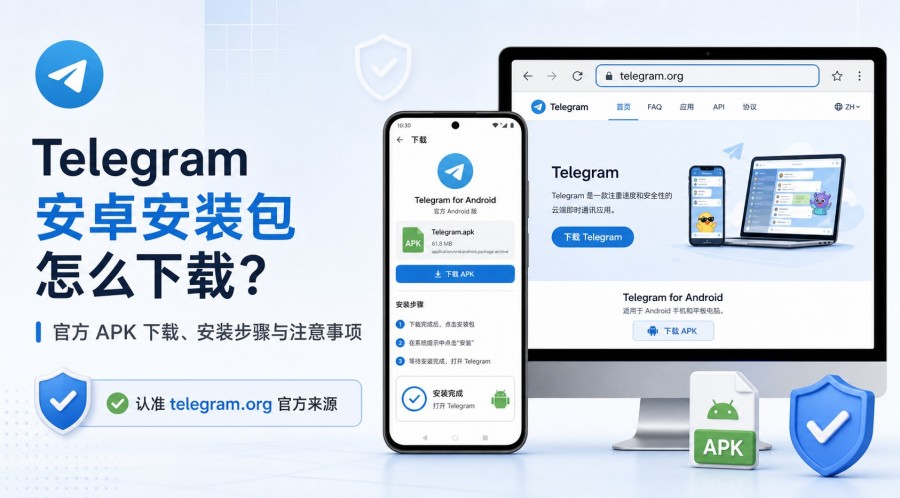
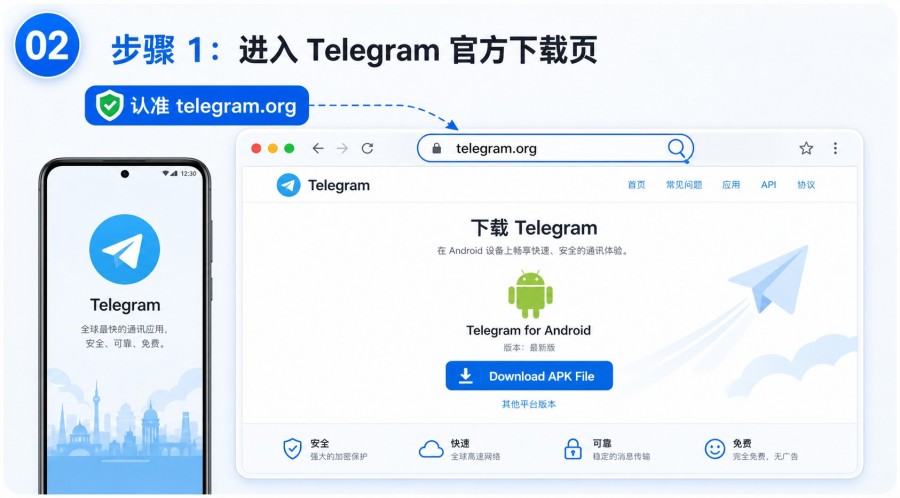
新手优先推荐从 Telegram 官方 Android 下载页 下载安卓 APK。打开页面后,确认浏览器地址栏的主域名是 telegram.org,再点击页面中的下载按钮。
基本操作步骤如下:
- 打开手机浏览器;
- 访问 Telegram 官方 Android 下载页;
- 确认网址主域名是 telegram.org;
- 点击 Download Telegram 或 Download APK File;
- 等待 APK 文件下载完成;
- 在浏览器下载记录、系统通知栏或文件管理器的 Download 文件夹中找到安装包。
如果你不确定具体下载页面,也可以先进入 Telegram 官方下载页。这个页面会列出 Android、iOS、桌面端和网页版等官方入口。找到 Android 相关位置后,再进入对应的安卓下载页面即可。
这里要注意一个细节:不要只看网址里有没有“telegram”这个词,而要看完整主域名。telegram.org 是 Telegram 官方主域名,但类似 telegram.org.example.com、telegram-download.xxx.com 这类地址并不是官方域名。
三、安卓手机安装 Telegram APK 的步骤
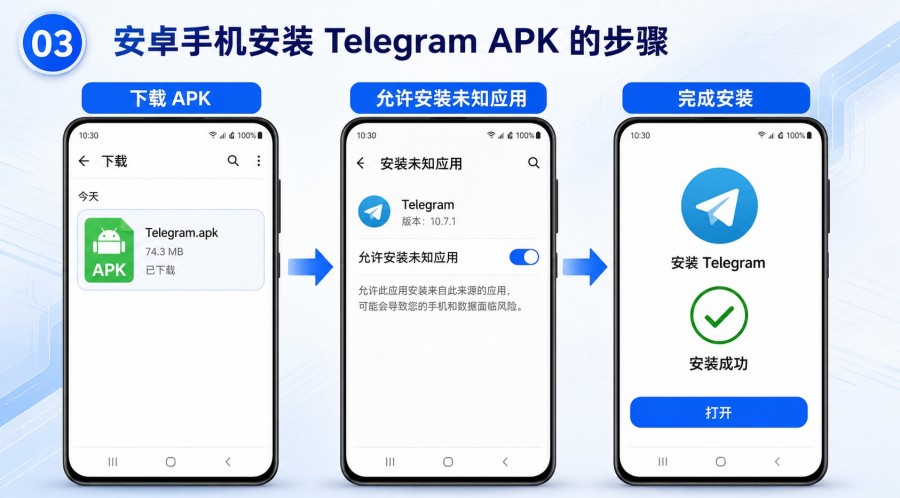
下载完成后,点击 APK 文件即可开始安装。由于 APK 不是通过应用商店安装,安卓系统通常会弹出“禁止安装未知应用”或“此来源不允许安装应用”的提示。这是 Android 系统的正常安全机制,不代表 Telegram 一定有问题。
常见安装步骤如下:
- 点击下载好的 Telegram APK;
- 如果系统提示禁止安装未知应用,点击“设置”;
- 找到“允许来自此来源的应用”或“允许安装未知应用”;
- 给当前浏览器或文件管理器临时开启权限;
- 返回安装页面,继续安装 Telegram;
- 安装完成后,打开 Telegram;
- 回到系统设置,把刚才开启的未知来源权限关闭。
Android 8 以后,未知来源安装通常是按应用授权,而不是一个全局开关。比如你从 Chrome 下载 APK,系统可能要求给 Chrome 授权;如果你从文件管理器打开 APK,系统可能要求给文件管理器授权。不同品牌手机的入口名称会略有不同,以当前系统显示为准。
如果安装过程中出现安全扫描、纯净模式提示或风险提醒,不要机械地全部忽略。先判断 APK 来源:如果你确认文件来自 Telegram 官方页面,可以根据系统提示继续;如果文件来自陌生网盘、群聊转发或第三方下载站,建议删除后重新从官方入口下载。
四、安装后首次登录 Telegram 要注意什么
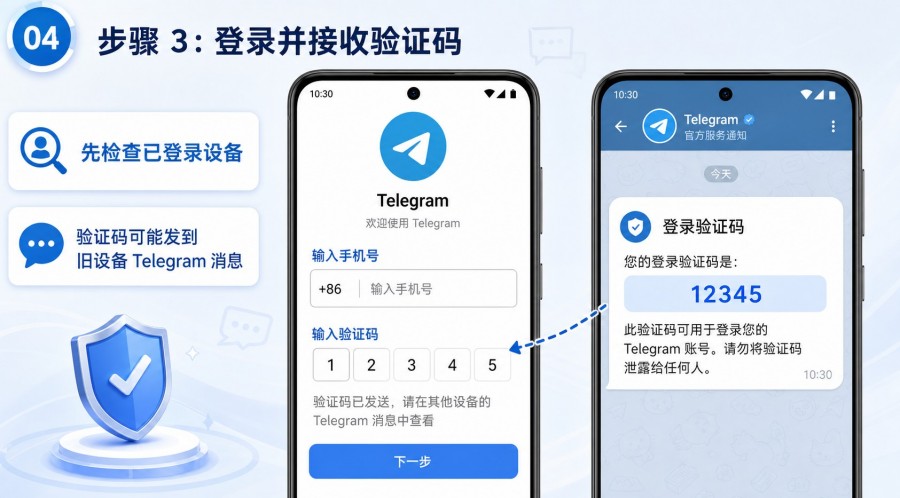
Telegram 安装完成后,打开应用并输入手机号登录。手机号要使用国际格式,例如中国大陆号码通常以 +86 开头,香港号码以 +852 开头,台湾号码以 +886 开头。输入前要确认号码仍然可以接收短信或电话,因为 Telegram 账号仍然和手机号绑定。
很多新手会误以为验证码一定会通过短信发送。实际上,如果你的 Telegram 账号之前已经在其他设备上登录过,验证码可能优先发送到旧设备中的 Telegram 官方消息里,而不是马上发送短信。
比如你旧手机还登录着 Telegram,新手机登录时一直等不到短信,就应该先打开旧手机 Telegram,查看聊天列表中是否有来自 Telegram 官方账号的登录验证码。只有当前登录页面提供短信或电话选项时,再按页面提示继续操作。
如果页面出现倒计时、稍后重试、语音电话或其他验证提示,不要频繁重复提交手机号。频繁请求验证码可能触发限制。也不要相信“代收验证码”“免手机号登录”“人工代登录”这类服务,它们很容易导致账号被盗或手机号被滥用。
五、Telegram 下载后打不开或一直 Connecting 怎么办
如果 Telegram 安装成功,但打开后一直显示 Connecting、Updating,或者卡在登录页面,这不一定是安装包损坏。常见原因包括当前网络环境无法连接 Telegram 服务、DNS 不稳定、代理规则异常、应用权限受限或客户端版本过旧。
可以按下面顺序排查:
- 先切换网络,例如从 Wi-Fi 切到移动数据;
- 关闭再重新打开 Telegram;
- 检查手机是否禁止 Telegram 使用移动数据或后台网络;
- 确认是否安装了来源可靠的官方版本;
- 如果使用代理工具,检查代理是否可用;
- 不要反复安装多个来源不明的 APK。
很多用户看到 Connecting 后,会立刻去搜索“Telegram 加速版”“电报免代理版”。这类页面风险较高,不建议作为解决方案。更稳妥的方式是先确认网络和版本来源,再排查登录问题。
六、安装后建议检查的隐私与安全设置
Telegram 可以同步联系人,用于显示哪些通讯录联系人也在使用 Telegram。首次打开时,如果系统请求通讯录权限,你可以根据自己的需要决定是否允许。
如果你比较在意隐私,不想让通讯录关系影响 Telegram 使用体验,可以暂时拒绝通讯录权限。已经授权过的用户,也可以到手机系统权限设置和 Telegram 设置里重新检查。
建议重点检查这几个位置:
- Settings / 设置;
- Privacy and Security / 隐私与安全;
- Phone Number / 手机号码;
- Data Settings / 数据设置;
- Devices / 设备。
在 Phone Number 页面,可以把“谁可以看到我的手机号”设置为 Nobody / 没有人,或根据需要设置为 My Contacts / 我的联系人。也可以检查“谁可以通过手机号找到我”相关选项,减少陌生人通过手机号关联到你的概率。
如果不想继续同步通讯录,可以查看 Telegram 的 Telegram 隐私政策 中关于联系人数据的说明,并在应用内关闭 Sync Contacts / 同步联系人,必要时选择 Delete Synced Contacts / 删除已同步联系人。
账号安全方面,建议开启 Two-Step Verification / 两步验证。它会为账号增加一层密码保护,降低别人只拿到验证码就登录你账号的风险。已登录用户还可以在 Privacy and Security / 隐私与安全中查看 Passkeys,如果当前版本支持,可以按需设置。
另外,进入 Devices / 设备页面,检查当前账号登录过哪些设备。如果发现不认识的设备,可以结束该会话。
七、Telegram APK 常见问题 FAQ
Telegram 安卓 APK 去哪里下载更稳妥?
优先从 Telegram 官方 Android 下载页或 Telegram 官方下载页进入。认准 telegram.org 主域名,不建议从陌生网盘、论坛附件、短链接或群文件下载。
Telegram 官网 APK 和 Google Play 版有什么区别?
两者都属于 Telegram 官方客户端。Google Play 版通过 Play 商店安装和更新,适合能正常使用 Google Play 的用户;官网 APK 版适合无法使用 Google Play、但希望从 Telegram 官方页面下载安装的安卓用户。
安卓手机提示“禁止安装未知应用”怎么办?
这是 Android 系统的安全提示。你可以给当前浏览器或文件管理器临时开启“允许安装未知应用”,安装完成后再关闭该权限。
安装时提示“应用存在风险”,还能继续吗?
先看 APK 来源。如果来自 Telegram 官方页面,可以结合系统提示继续;如果来自第三方下载站、网盘或群聊转发,建议删除后重新从官方入口下载。
下载到 XAPK 或 APKM 文件怎么办?
新手不建议使用。Telegram 官方入口通常提供 APK 文件。XAPK、APKM 多见于第三方 APK 站点,通常需要额外安装器处理,风险和复杂度都更高。
Telegram 安装后一直 Connecting 是什么原因?
常见原因是当前网络无法连接 Telegram 服务,也可能与本地网络权限、代理规则或客户端版本有关。建议先切换网络、检查权限和确认安装包来源,不要频繁安装来路不明的版本。
Telegram 登录验证码为什么没有短信?
如果账号之前在其他设备登录过,验证码可能优先发送到已登录设备里的 Telegram 官方消息中。先检查旧手机、电脑端或平板上的 Telegram,再按当前页面提示选择短信或电话验证。
Telegram 会自动同步我的通讯录吗?
Telegram 需要在获得通讯录权限后才会同步联系人。你可以拒绝权限,也可以在隐私与安全的数据设置中关闭同步联系人,并删除已同步联系人。
怎么设置 Telegram 不显示手机号?
进入 Settings / 设置 → Privacy and Security / 隐私与安全 → Phone Number / 手机号码,将“谁可以看到我的手机号”设置为 Nobody / 没有人,或根据自己的使用场景选择 My Contacts / 我的联系人。
Telegram APK 以后怎么更新?
如果使用 Google Play 版,就通过 Google Play 更新;如果使用官网 APK 版,建议通过 Telegram 官方页面或应用内更新提示处理。不要为了所谓“最新版”“特别版”下载来路不明的安装包。