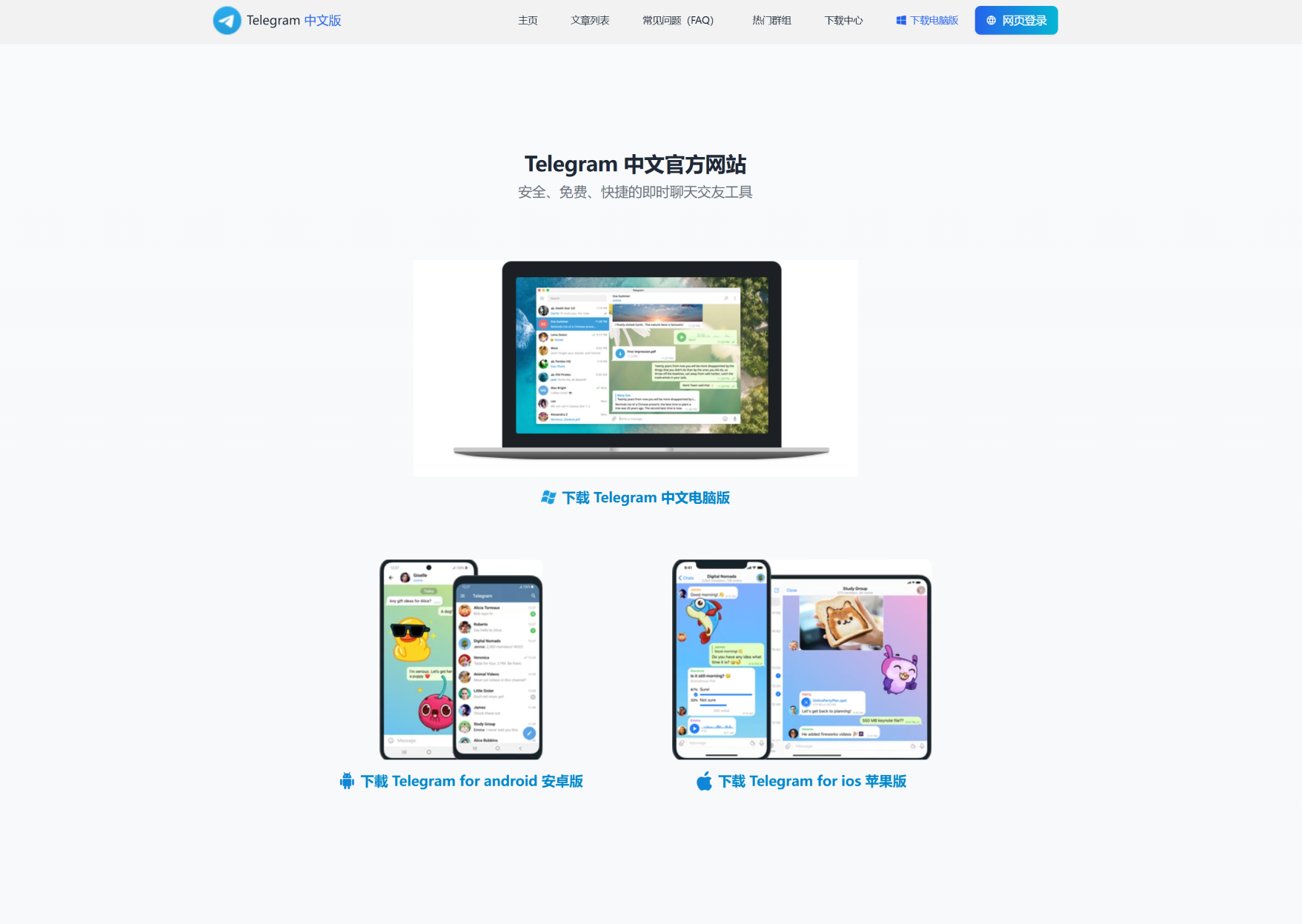
Telegram 官网下载怎么选?Windows、Mac、Android 版本与安装方式说明
打开 Telegram 官网后,真正让新手犹豫的往往不是“在哪里下载”,而是该选哪个版本:Windows x64 还是 Portable?Android 用官网 APK 还是 Google Play?Mac 为什么又有不止一个客户端?
这些名称其实对应三件不同的事:操作系统、安装方式和下载渠道。只要先确认自己的设备,再判断是否有特殊安装需求,Telegram 官网下载并不复杂。下面按常见设备说明怎么选,也会处理下载错版本、安装包打不开等常见问题。

一、Telegram 官网下载前先看这三个信息
下载之前,先确认设备系统、处理器架构和安装方式。
Windows、macOS、Linux、Android、iOS 指的是操作系统;Installer 与 Portable 主要是 Windows 下不同的安装方式;官网 APK 与 Google Play 则属于 Android 的不同下载渠道。它们并不是同一级别的“版本”,因此不能简单比较哪个更高级。
如果只是普通用户,可以先这样判断:
- Windows 10/11 电脑通常优先选择 x64 安装版;
- Android 根据自己的更新习惯选择官网 APK 或 Google Play;
- iPhone、iPad 使用 App Store;
- Mac 和 Linux 再根据系统与软件管理习惯选择。
二、Telegram 官方下载入口怎么确认
比较稳妥的起点是 Telegram 官方应用下载页。官方页面目前列出了 Android、iPhone/iPad、Windows/Mac/Linux、macOS 和 Web 等客户端入口。
电脑用户也可以直接进入 Telegram Desktop 官方下载。当前页面提供 Windows x64、Portable、macOS、Linux x64,以及 Flatpak、Snap 等选项。
Android 用户则可以从 Telegram Android 官方下载 获取官网 APK,或者从官方页面进入 Google Play。
如果是通过搜索引擎寻找 Telegram,不要只看结果标题里的“官方下载”。建议核对域名是否为 telegram.org、desktop.telegram.org,或确认应用商店入口来自 Telegram 官方页面。
陌生网盘、第三方软件下载站,以及所谓“增强版”“破解版”“无限制版”,都不建议作为安装来源。
三、Windows:x64 安装版和 Portable 怎么选
对大多数 Windows 用户来说,x64 安装版更省事。下载 EXE 后按照安装向导操作即可,适合第一次安装 Telegram 的用户。
Portable 则是便携版。目前 Telegram Desktop 官网提供 Portable 选项。 下载后如果得到 ZIP 文件,没有出现传统安装向导,并不代表文件损坏。
正确操作通常是:
- 将 ZIP 完整解压到固定文件夹;
- 打开解压后的目录;
- 运行其中的 Telegram 程序;
- 有需要时再手动创建桌面快捷方式。
如果你只是自己的日常电脑,没有明确的免安装需求,普通安装版通常更方便。
另外,Portable 并不等于“适合在任何电脑登录”。公共电脑或不受信任的设备仍然存在账号和隐私风险,不应因为它是便携版就降低安全意识。
四、Android:官网 APK 和 Google Play 有什么区别
两个入口都是 Telegram 官方提供的获取方式,主要区别是下载和更新渠道,而不是“正版”和“非正版”。
如果习惯让 Google Play 自动管理应用更新,直接从商店安装最省心。
Telegram 官方 Android 页面则明确说明,官网下载版本受到的部分限制较少,并且可以直接从 telegram.org 接收自动更新。
这里需要特别注意:“限制较少”不能扩写成“无限制版”“无审核版”,更不意味着它能够绕过地区网络环境、Telegram 账号规则、手机系统限制或当地法律法规。
从官网下载 APK 时,Android 可能要求为浏览器或文件管理器允许“安装未知应用”。确认安装包确实来自 Telegram 官方页面后,再按照手机当前提示操作即可。安装完成后,不再需要该权限时可以关闭。
五、Mac、Linux 和 iPhone 应该怎么选
iPhone 和 iPad 不使用 Android APK,应从 Telegram 官方应用页面进入 App Store 安装。
Mac 的情况稍复杂,用户可能会看到 Telegram for macOS、Telegram Desktop 或 Telegram Lite。
根据 Telegram 官方对 Mac 客户端的说明,相关 Mac 客户端均属于官方应用,但设计思路和部分功能有所不同。
如果更看重 macOS 原生交互,可以了解 Telegram for macOS;已经习惯 Windows、Linux 上 Telegram Desktop 界面的用户,则可以考虑跨平台客户端。不建议简单理解为“其中一个一定功能更多”,具体功能仍应以当前版本为准。
Linux 用户则可以根据现有的软件管理习惯选择官网直接下载、Flatpak 或 Snap。Telegram Desktop 当前仍提供这些入口。
如果只是在临时电脑上查看消息,也可以从官方应用页进入 Telegram Web。使用公共电脑后,应退出当前会话,不要长期保存登录状态。
六、下载错版本或安装包打不开怎么办
遇到“双击没反应”“没有安装界面”或“系统无法打开”等情况,先不要急着搜索所谓的“修复版”,可以按下面顺序检查:
- Windows 下载的是 EXE 还是 Portable ZIP;
- Portable ZIP 是否已经完整解压;
- 是否把 Windows、macOS、Linux 的文件弄混;
- 是否选错 x64、32 位或 ARM 架构;
- Android 是否允许当前应用安装 APK;
- 安装文件是否确实来自 Telegram 官方页面。
如果使用的是老系统、32 位 Windows、Windows on ARM 或特殊 Linux 架构,不建议直接照搬普通 x64 教程。支持范围和下载入口可能调整,应优先查看官网当前页面。
需要进一步核对系统、登录或客户端问题时,可以查看 Telegram 常见问题。
安装完成后,如果没有立即收到短信验证码,也不一定代表登录失败。Telegram 官方 FAQ 说明,如果账号已经在其他设备使用,登录验证码可能通过 Telegram 发送到现有会话,而不是直接发送短信。
七、Telegram 下载常见问题
Telegram 官网下载安全吗?
从 Telegram 官方域名或其跳转的 App Store、Google Play 获取客户端,更容易确认安装包来源。
Telegram 官方应用页面还说明,其官方应用采用开源代码并支持可复现构建,可用于核对公开代码与实际发布版本。
涉及个人数据处理时,可以进一步查看 Telegram 隐私政策。如果账号比较重要,也建议参考 Telegram 两步验证说明,为账号增加额外的验证保护。Telegram 的隐私政策也说明了其收集、使用和保护个人数据的基本原则。
Telegram Portable 会影响聊天记录吗?
通常不会影响 Telegram 账号本身。
重新安装适合当前系统的官方客户端并登录原账号后,普通云端聊天可以继续同步;但本地缓存以及保存在具体设备上的数据,不要简单理解成一定能够自动恢复。Telegram 官方 FAQ 也说明,同一账号可以在多台设备上使用并同步消息。
Android 官网 APK 和 Google Play 版一样吗?
两者都是 Telegram 官方渠道,但下载、更新渠道不同。
由于商店政策、版本发布节奏等因素,具体功能或上线时间可能出现差异。因此更稳妥的判断方式,是查看当前 Telegram 官方页面,而不是依赖几年前的教程截图。
32 位 Windows 或 ARM 设备下载哪个?
不要直接照着普通教程选择 Windows x64。
先确认自己的 Windows 系统类型,再查看 Telegram Desktop 当前提供的平台和架构入口。官网选项可能随着客户端支持情况调整。
为什么官网按钮和教程截图不一样?
Telegram 客户端和下载页面都会更新,因此按钮名称、系统选项和页面布局可能发生变化。
只要确认自己进入的是 Telegram 官方域名,就应该优先以当前官网显示为准,而不是强行寻找旧教程中的同名按钮。
Telegram Web 能代替电脑版吗?
临时查看消息时,Telegram Web 很方便;是否适合长期使用,则取决于个人需求。
如果每天都需要在电脑上使用 Telegram,独立桌面客户端通常在启动、通知和系统集成方面更符合日常操作习惯。
对大多数用户来说,选择 Telegram 官网下载版本并不需要把所有客户端都研究一遍:Windows 普通用户优先 x64 安装版,Android 按更新习惯选择官网 APK 或 Google Play,iPhone/iPad 使用 App Store,Mac 和 Linux 再根据系统特点选择即可。
真正需要避免的,是把 Portable 当成“高级版本”、把官网 APK 理解为“无限制版”,或者仅因为搜索结果写着“官方下载”就使用第三方安装包。先确认设备,再确认官方来源,最后选择安装方式,通常就能避开大多数 Telegram 下载问题。
新增外链列表
本次新增 1 个官方外链,原文已有的 Telegram 官方链接均继续保留。
新增链接: Telegram 两步验证说明
加入位置:“七、Telegram 下载常见问题” → “Telegram 官网下载安全吗?”段落。
用途说明:文章已经涉及第三方安装包、公共电脑、账号登录和隐私风险,在这一位置补充 Telegram 官方的两步验证说明,可以把“下载安全”自然延伸到“账号安全”,同时提高内容的官方资料支撑度,不会显得为了 SEO 强行插入链接。
SEO 优化建议
1. 原稿篇幅判断
原稿偏长。对于“Telegram 官网下载怎么选”这一搜索意图,大量 Windows、Portable、Android 和错误处理内容存在重复。压缩后更接近约 2000 中文汉字的教程型页面,用户更容易快速找到答案。
2. H2 数量判断
原稿约 9 个 H2,对这一篇幅来说偏多。现在调整为 7 个 H2,并把“版本区别—下载安装—故障处理—安全问题”按照用户决策路径重新排列。
3. 主关键词布局
核心词继续使用:
Telegram 官网下载
不建议机械增加出现次数。标题、导语、官方下载入口、结尾自然覆盖即可。正文同时利用这些相关搜索词扩展语义:
Telegram 下载、Telegram Desktop、Telegram Portable、Telegram APK、Telegram Android、Telegram Windows x64、Telegram Mac。
4. CTR 标题建议
当前标题建议直接使用:
Telegram 官网下载怎么选?Windows、Mac、Android 版本与安装方式说明
它同时覆盖“官网下载”“怎么选”“Windows / Mac / Android”“版本区别”几个用户最关心的信息点,又没有使用“最全”“完美”“终极”等夸张词。
5. Meta Description 建议
Telegram 官网下载该选哪个版本?本文说明 Windows x64、Portable、Android 官网 APK、Google Play、Mac、Linux 等版本区别,并整理下载错误和安装问题的处理方法。
这个描述比单纯堆“Telegram 下载”更适合搜索结果页点击,因为用户在摘要中就能看到自己的具体问题。
6. 搜索意图建议
这篇文章应该继续定位为“下载决策型教程”,而不是泛泛介绍 Telegram。后续不要大幅增加注册、加好友、频道使用等内容,否则会削弱页面主题。
更适合继续覆盖的长尾问题包括:
“Telegram Portable 是什么”“Telegram APK 和 Google Play 区别”“Telegram Windows 下载哪个版本”“Telegram Mac 两个版本区别”“Telegram 下载 ZIP 怎么安装”等。
7. 可信度建议
本版优先使用 Telegram 官方 Applications、Desktop、Android、FAQ、Privacy 等一手资料,并对“限制较少”“Portable”“Mac 两个客户端”等容易被教程站夸大的表述进行了收敛。这样更符合中文 Google SEO 教程站需要的事实型、可核实写法。