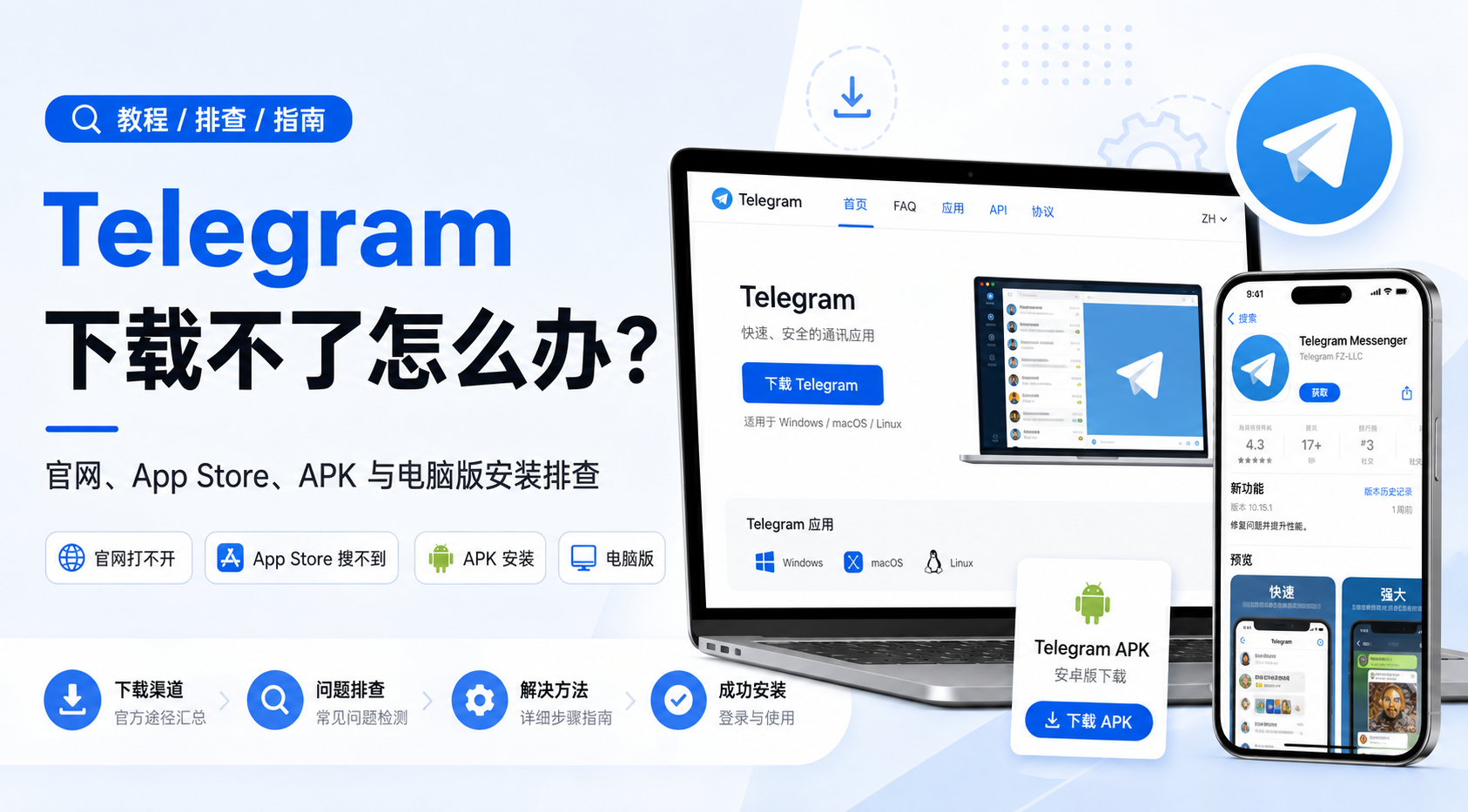
Telegram 下载不了怎么办?官网、App Store、APK 与电脑版安装排查
Telegram 下载不了,不一定是“网速慢”。更常见的情况是:官网页面没打开、App Store 或 Google Play 搜不到应用、下载任务一直等待、APK 无法安装,或者安装完成后 Telegram 仍然无法登录。
排查这类问题,关键不是反复找“高速下载地址”,而是先确认故障发生在哪一步,再使用对应的官方渠道处理。下面按手机、电脑和网页版分别说明。
一、先判断 Telegram 下载卡在哪一步
先看屏幕上的现象:
现象 | 更可能的问题 |
官网打不开、连接超时 | 页面访问或当前网络 |
App Store / Google Play 搜不到 Telegram | 商店地区、设备环境或应用上架状态 |
已点击“获取/安装”,一直等待 | 网络、存储或商店任务 |
APK、EXE 已下载但无法安装 | 系统兼容性、权限或文件来源 |
App 已打开但收不到验证码、一直连接中 | 登录验证或服务连接 |
如果下载按钮都还没有出现,就不能简单归为“Telegram 下载速度慢”;如果安装包已经保存到设备,则下载阶段实际上已经结束。https://www.youtube.com/watch?v=mGVbyIMjrHo
二、Telegram 官方下载渠道怎么选
新手优先从 Telegram 官方应用下载页面 进入对应平台,不建议在第三方下载站寻找“Telegram 中文版”“极速版”或“免限制版”。
Telegram 官方目前提供 Android、iPhone/iPad、Windows、macOS、Linux 和 Web 客户端;官方 FAQ 列出的移动端要求为 iOS 13.0 及以上、Android 5.0 及以上,后续如有调整应以官方页面为准。
Android:Google Play 或官方 APK
具备正常 Google Play 环境的手机,直接从商店安装最省事。如果无法使用 Google Play,可以从 Telegram Android 官方下载页 获取 APK。Telegram 官方说明,该版本可直接从 telegram.org 获取自动更新。
如果 Google Play 可以打开却搜不到 Telegram,先查看账号的国家或地区设置以及应用当前的地区可用性。Google 提供了 Google Play 国家/地区设置说明,不要把“换网络”当成修改商店地区的替代方法。
iPhone 与 iPad:通过 App Store 获取
iPhone 和 iPad 不能安装 Android APK,应在 App Store 搜索 Telegram Messenger,或从 Telegram 官方应用页面跳转。
如果完全搜不到应用,重点核对 Apple Account 的商店地区。修改地区前还可能需要处理账户余额、订阅、预购或付款方式,具体以 Apple 更改账户国家或地区说明为准,不建议为了下载应用填写虚假账单信息。
Windows、macOS 与 Linux
电脑用户可进入 Telegram 电脑版官方下载。
Windows 普通用户通常选择安装版即可;Portable 适合需要便携运行的场景,但“便携版”不等于匿名版,也不代表更安全。Linux 用户可按发行版和使用习惯选择直接下载、Flatpak 或 Snap。
如果暂时不想安装,也可以从官方应用页进入 WebA 或 WebK。网页版属于浏览器客户端,不是桌面安装包的“备用镜像”。
三、官网打不开或下载一直等待怎么排查
官网打不开
先打开几个平时能正常访问的网站。如果所有网站都异常,优先检查 Wi-Fi、移动网络和设备连接;如果只有 Telegram 官网打不开,可能与当前网络环境、组织策略或所在地的网络可用性有关。
公司、学校、酒店和公共 Wi-Fi 也可能限制部分网站或软件下载。可以换到另一个可信网络测试,但应遵守当地法律法规和组织网络规定,不要把第三方代理或所谓“加速器”理解成 Telegram 官方安装步骤。
下载一直显示“等待中”
已经出现下载进度后,可按这个顺序处理:
- 暂停下载后重新开始;
- 检查手机剩余存储空间;
- 确认系统日期和时间正确;
- 查看 App Store 或 Google Play 是否有账号异常提示;
- 更换稳定、可信且能正常访问应用商店的网络;
- 重启应用商店,必要时重启设备。
“Pending”或“等待中”本身不能证明 Telegram 服务器故障,也不能直接判断是某一种网络限制。
四、Android APK 和电脑版如何正确安装
Android 用户从官网取得 APK 后,如果系统提示“当前来源不允许安装应用”,按照手机当前提示,只为正在使用的浏览器或文件管理器临时授权即可。不同 Android 品牌和版本的菜单名称差异很大,不必机械照搬旧教程中的路径。
安装完成后,如果不再需要侧载,可以关闭“允许安装未知应用”权限。后续更新也应继续使用 Telegram 官方更新机制,不要安装群聊、网盘或陌生人发送的“最新版 Telegram.apk”。
Windows、macOS 和 Linux 同样应从官方页面下载。第三方“绿色版”、重新打包安装器或要求先安装下载器的页面,都不应作为首选来源。
五、下载完成但无法登录或连接怎么办
如果 Telegram 已经成功安装并能打开,就不要继续搜索“Telegram 下载不了”,而应转向登录和连接排查。
收不到验证码时,先确认手机号是否正确,并检查已经登录 Telegram 的旧设备。Telegram 的验证码发送方式会根据账号状态和当前登录流程变化,以客户端实际提示为准。
如果客户端一直显示“连接中”,说明问题已经进入服务连接阶段,而不是下载或安装阶段。公司、学校或所在地网络如有限制,应按当地规定和组织政策处理。
六、如何确认下载的是官方 Telegram
最简单的方法是从 telegram.org 的官方应用总览页进入各个平台,不要只看网页 Logo 或文件名。
Telegram 官方说明,其应用为开源客户端,并支持可验证构建;有需要的用户可以查看 Telegram 可验证构建说明。但“开源”并不意味着任何第三方网站提供的 Telegram 安装包都可信,下载来源仍然是重要的判断条件之一。
安装完成后,建议开启两步验证,并妥善保管登录验证码。不要相信要求你提供验证码的“客服”“解封”“代注册”或付费代收码服务。
平台和系统要求可继续通过 Telegram 官方常见问题 核对。
七、Telegram 下载常见问题
Telegram 官网打不开,是安装包坏了吗?
通常不能这样判断。官网打不开发生在安装包开始下载之前,应先检查网络、浏览器、DNS 或组织网络策略。
Telegram 在 App Store 搜不到怎么办?
先确认 Apple Account 的商店地区和应用当前上架状态。单纯切换 Wi-Fi 不一定会改变 App Store 的地区内容。
Android 官网 APK 和 Google Play 版有什么区别?
两者都可以是 Telegram 官方 Android 客户端,主要区别在分发和更新渠道。Google Play 版由商店分发,官网 APK 则由 Telegram 官方页面直接提供。
Telegram 一直等待下载怎么办?
先暂停并重新开始,再检查存储空间、系统时间、商店账号和当前网络。不要看到“等待中”就直接判断是 Telegram 服务器故障。
可以使用第三方镜像下载 Telegram 吗?
不建议作为首选。通信软件更适合从 Telegram 官方页面、App Store、Google Play 或 Telegram Desktop 官方页面获取,以降低下载到重新打包客户端或捆绑安装器的风险。
Telegram 下载问题看起来都像“装不上”,但官网打不开、商店搜不到、下载卡住、安装失败和登录连接异常,其实属于不同阶段。先判断自己卡在哪一步,再使用官方渠道处理,通常比反复搜索“Telegram 下载地址”更有效,也更安全。