Telegram 怎么设置中文?手机、电脑语言不同的原因与设置方法
刚安装 Telegram 时发现界面全是英文,或者手机已经切成中文,电脑端仍然显示英文,都属于比较常见的情况。Telegram 官方客户端本身支持简体中文,通常不需要另外下载所谓的“Telegram 中文版”。
真正需要注意的是:Telegram 的界面语言主要由当前客户端和本机设置决定,不同设备不一定同步。因此,解决“Telegram 怎么设置中文”这个问题,重点是分别检查手机、Telegram Desktop 和网页版的 Language 设置,同时确认自己使用的是官方或可信客户端。
一、Telegram 正版可以显示中文吗
可以。Telegram 官方翻译平台提供 Chinese (Simplified) / 简体中文,并覆盖 Android、iOS、Telegram Desktop、macOS、WebA、WebK 等主要客户端。
所以,“Telegram 中文版下载”更准确的理解应该是:先下载安装官方 Telegram,再把界面切换成简体中文,而不是寻找所谓的“中文版 APK”“内置汉化版”或“中文破解版”。
如果还没有安装客户端,建议直接从 Telegram 官方应用页 进入对应平台。官方页面列出了 Android、iPhone/iPad、Windows/Mac/Linux、macOS 以及 WebA、WebK 等入口。
需要特别说明的是,安装后直接显示中文或英文,都不能单独用来判断真假。客户端首次显示什么语言,可能受到系统语言、本机配置、备份恢复和历史设置等因素影响。判断 Telegram 是否可信,更应该看下载渠道、发布者和客户端来源。https://www.youtube.com/watch?v=8a6mJULRYe8
二、为什么手机和电脑上的 Telegram 语言不同
Telegram 的聊天记录可以在多设备之间同步,但“聊天同步”和“界面语言同步”不是一回事。
例如,你在 Android 手机上选择了 Telegram 简体中文,并不代表 Windows 上的 Telegram Desktop 会自动变成中文。网页版 WebA、WebK 也可能保留各自的浏览器设置。
常见原因包括:
- 手机和电脑分别保存了不同的语言偏好;
- 某台设备首次启动时读取了系统语言;
- 重装 App 后恢复了旧的本机配置;
- 网页版更换浏览器、清除站点数据或使用无痕模式后,语言偏好发生变化。
因此,遇到“Telegram 手机是中文、电脑是英文”,通常不需要退出账号,更不用重新注册,直接在对应设备上单独修改语言即可。
三、Telegram 设置中文的方法
Android
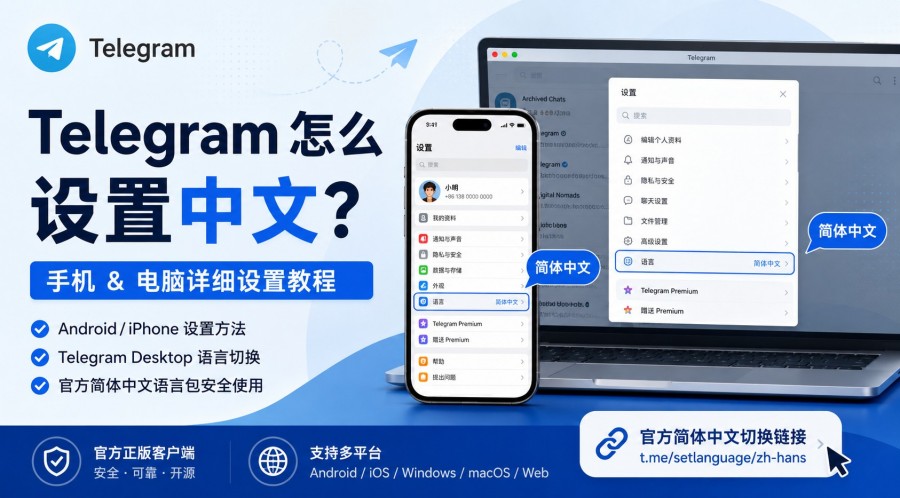
打开 Telegram,进入 Settings(设置),找到 Language(语言),然后选择 Chinese (Simplified) 或“简体中文”。
如果当前版本没有在相同位置显示 Language,可以在设置页继续查找“Language/语言”项目。Telegram 不同版本的菜单布局可能略有调整。
iPhone 和 iPad
进入 Telegram 的 Settings,查找 Language,并选择简体中文。
iOS 与 Android 的页面结构可能不同,因此以当前客户端实际显示的菜单为准。如果始终找不到入口,也可以使用后文的 Telegram 官方简体中文切换链接。
Telegram Desktop
Windows、macOS 或 Linux 使用 Telegram Desktop 时,需要在电脑端单独设置:
- 打开 Settings;
- 找到 Language;
- 选择 Chinese (Simplified) / 简体中文;
- 如果客户端提示刷新或重启,按提示操作。
手机已经是中文,并不代表 Telegram Desktop 会自动同步语言。
Telegram WebA 和 WebK
使用网页版时,先确认进入的是 Telegram 官方 Web 客户端,再打开设置并查找 Language。WebA 与 WebK 的菜单位置可能不完全一致。
如果浏览器清除了站点数据,之后再次登录时,界面语言也可能恢复为其他语言。
找不到 Language 时,用官方语言链接
Telegram 提供语言分享链接。打开 Telegram 官方简体中文切换链接 后,让链接调用你想修改的 Telegram 客户端,再确认切换为 Chinese (Simplified)。
这个操作只是修改当前客户端的界面语言,不会安装新的 App,也不是下载“Telegram 中文语言包 APK”。如果另一台设备仍然显示英文,需要在那台设备上再次设置。
四、Telegram 中文设置没有生效怎么办
如果选择简体中文后没有变化,可以按下面顺序排查:
- 更新 Telegram 到当前可用版本;
- 重新进入 Settings → Language,再次选择简体中文;
- 使用语言链接时,确认实际打开的是目标设备上的 Telegram;
- 检查是否使用了第三方自定义语言包;
- 网页版可以重新打开页面,并检查浏览器是否清除了站点数据。
需要区分的是,Telegram 设置中文只会修改菜单、按钮和系统提示等界面文字,不会自动把群组、频道或聊天消息翻译成中文。
界面语言和消息翻译是两个不同功能。
五、怎样确认下载的是官方 Telegram
对于中文新手,更稳妥的方式是从 Telegram 官方应用页进入对应下载渠道,而不是搜索“Telegram 中文版 APK”后随意进入软件下载站。
在 App Store、Google Play 或桌面端下载安装时,也可以检查应用名称、发布者和下载入口是否与 Telegram 官方页面对应。
Telegram 官方说明其应用为开源软件,并支持对部分商店版本进行可复现构建验证。普通用户不必自己编译源码,但至少应避免来源不明、冒充官方、要求异常权限或诱导输入敏感信息的安装包。
也不要用界面语言判断真假:官方 Telegram 可以显示中文,仿冒客户端同样可以显示英文。
六、如果安装过来源不明的“Telegram 中文版”怎么办
如果曾从陌生网站安装过所谓的“Telegram 中文版”,建议先在可信设备上的 Telegram 检查账号会话。
进入:
Settings → Devices
部分客户端也可能显示为:
Privacy & Security → Active Sessions
如果发现完全不认识的设备或会话,应及时终止。
随后进入 Settings → Privacy and Security → 2-Step Verification,设置额外的登录密码,并确认恢复邮箱仍由自己控制。Telegram 官方也建议在账号存在安全风险时启用两步验证,并终止不再可信的登录会话。
完成账号检查后,再卸载来源不明的软件,并从官方渠道重新安装。
如果曾在可疑程序中输入加密钱包私钥、助记词,或其他网站的独立密码,这已经超出 Telegram 账号本身的风险范围,需要分别处理相关钱包或账户的安全问题。
七、Telegram 中文设置常见问题
Telegram 安装后直接是中文,是假软件吗?
不能这样判断。系统语言、本机配置和数据恢复等因素都可能影响首次显示语言。判断客户端真假,应重点检查下载来源和发布者。
Telegram 手机是中文,电脑为什么还是英文?
因为界面语言通常需要在不同客户端分别设置。直接在电脑端进入 Settings → Language 修改即可。
Telegram 中文语言包安全吗?
普通用户建议优先使用 Telegram 官方翻译平台提供的简体中文语言资源和官方语言切换入口。对于来源不明的“增强汉化包”“特殊中文版”或第三方安装包,应保持谨慎。
设置中文后,英文频道会自动翻译吗?
不会。界面语言和消息翻译是两个不同功能。切换简体中文只会改变 Telegram 菜单和界面文字。
需要下载 Telegram 中文版吗?
通常不需要。对于普通用户,更推荐下载安装官方 Telegram,再切换为简体中文。这样既能满足“Telegram 中文版下载”的实际需求,也更容易核对客户端来源。
总的来说,Telegram 设置中文并不复杂:手机、电脑和网页版分别检查 Language 即可;找不到入口时,可以使用官方简体中文切换链接。
如果手机已经是中文而电脑仍显示英文,也不代表账号出现问题。真正需要关注的不是“为什么打开就是中文”,而是 Telegram 客户端是否来自可信渠道。