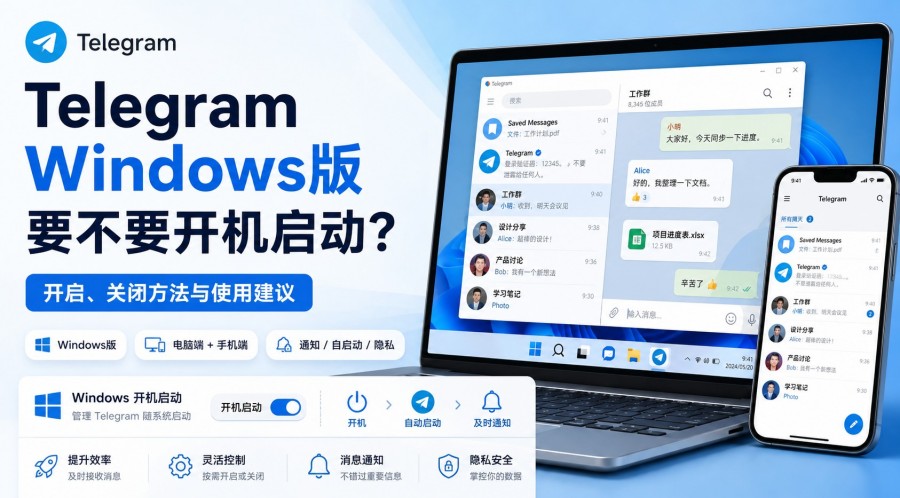
Telegram Windows版要不要开机启动?开启、关闭方法与使用建议
Telegram Windows版下载并登录后,并不需要强制开启开机启动。不开启时,Telegram Desktop 仍可正常使用,只是每次登录 Windows 后需要手动打开;开启后,程序会更早进入后台,电脑端消息通知也更及时。
对大多数用户来说,是否开启 Telegram Windows版开机启动,主要看三个因素:使用频率、电脑性能和隐私环境。如果你每天用 Telegram 工作,自启动更方便;如果只是偶尔查看频道或下载文件,关闭通常更省心。
需要说明的是,本文所说的“开机启动”,更准确地说,是指登录 Windows 账号后自动运行 Telegram Desktop,而不是电脑刚通电时就启动。
一、Telegram Windows版安装后必须开机启动吗?
不需要。
从 Telegram Desktop 官方下载页面 获取 Windows 版,完成安装并登录账号后,就可以正常聊天、查看频道和接收同步消息。官方目前同时提供 Windows 安装版和 Portable 便携版,两种版本的启动方式可能略有差异。
安装、登录和自启动其实是三件不同的事:
- 安装:把 Telegram Desktop 放到电脑上;
- 登录:让这台电脑连接你的 Telegram 账号;
- 开机自启动:决定登录 Windows 后,Telegram 是否自动运行。
因此,关闭自启动不会让 Telegram“不能用”,也不会直接影响手机端。
不开自启动会漏消息吗?
普通云端聊天不会因为电脑端没有运行就自动丢失。电脑重新打开 Telegram 并联网后,普通云端消息会继续同步。
真正受到影响的是电脑端实时提醒。
如果 Telegram Desktop 没有运行,这台 Windows 电脑通常不会弹出它的桌面通知。对于每天处理客户、团队消息或机器人告警的人,这一点比聊天记录本身更值得关注。
https://www.youtube.com/watch?v=1eoaR8zOHG4
二、哪些情况适合开启 Telegram 开机启动?
如果 Telegram 是日常工作工具,可以考虑开启,尤其是每天都需要及时处理消息的用户。
每天都要处理 Telegram 消息
客服、运营、站长或团队协作人员,如果每天登录电脑后都会打开 Telegram,自启动可以省去手动启动这一步,也能降低忘记打开软件而错过电脑端提醒的概率。
比较实用的组合通常是:
开机自启动 + 最小化启动 + 只保留重要聊天通知。
这样 Telegram 可以在后台运行,又不会每次登录 Windows 都主动展开聊天主窗口。
哪些情况更适合关闭?
如果你只是偶尔查看频道、下载文件,或者主要使用手机端,那么关闭 Telegram 电脑版开机启动 通常更合理。
电脑配置较低、希望减少后台程序时,也可以先关闭。自启动应用会使用一定系统资源,但实际影响与电脑配置、Telegram 版本、账号数量和消息量有关。
与其笼统认为“Telegram 自启动一定很卡”,不如打开任务管理器查看实际内存、CPU 和“启动影响”后再决定。
共享电脑、会议投屏或经常屏幕共享的设备,则应优先考虑隐私。即使保留自启动,也建议关闭消息内容预览,并设置本地应用锁。
三、如何开启 Telegram Windows版开机启动?
Telegram Desktop 通常可以直接在客户端设置中开启。
操作步骤如下:
- 打开 Telegram Desktop。
- 点击左上角菜单,进入“设置(Settings)”。
- 打开“高级(Advanced)”。
- 找到与系统启动相关的设置区域。
- 开启“系统启动时启动 Telegram(Launch Telegram when system starts)”。
Telegram 官方界面目前仍保留这一启动选项。不同版本、界面语言和安装方式可能导致具体位置略有变化,因此应以当前客户端实际显示为准。
要不要同时开启“最小化启动”?
如果附近提供“最小化启动(Launch minimized)”选项,可以根据需要一起开启。
它的作用是:让 Telegram 自动运行,但不主动展开主聊天窗口。
需要注意,最小化启动不等于关闭通知,也不代表 Telegram 不再占用后台资源。
设置完成后,可以在下次重新登录 Windows 时检查 Telegram 是否自动运行、托盘是否出现图标,以及新消息通知是否正常。
四、如何关闭 Telegram 开机启动?
如果 Telegram 每次登录 Windows 都自动出现,可以先检查客户端设置,再从 Windows 系统层面确认。
方法一:在 Telegram Desktop 中关闭
进入:
Telegram → 设置 → 高级
找到“系统启动时启动 Telegram”或类似选项,将其关闭。
如果当前版本的菜单位置不同,可以在高级设置中查找“启动”“系统启动”或相关选项。
方法二:在 Windows 启动应用中关闭
按 Win + I 打开 Windows 设置,然后进入:
应用 → 启动
找到 Telegram 或 Telegram Desktop,将对应开关关闭。
微软 Windows 启动应用说明 也说明,用户可以通过 Windows 设置控制应用是否在登录时自动运行;任务管理器则可以进一步查看启动状态和启动影响。
还可以按:
Ctrl + Shift + Esc
打开任务管理器,在“启动应用”中找到 Telegram 后选择“禁用”。
如果启动列表中没有 Telegram,也不一定是设置异常。Portable 便携版、不同安装渠道或程序注册方式,都可能影响它是否出现在标准启动应用列表中。
五、自启动、最小化和托盘运行有什么区别?
这几个概念很容易混在一起,但控制的其实不是同一件事。
功能 | 主要作用 |
开机自启动 | 登录 Windows 后自动运行 Telegram |
最小化启动 | 自动运行时不主动展开主窗口 |
托盘运行 | 窗口关闭或最小化后,程序继续留在后台 |
桌面通知 | 控制新消息是否在 Windows 上提醒 |
最需要注意的是:窗口关掉,不一定代表 Telegram 已经退出。
如果 Windows 右下角通知区域仍然有 Telegram 图标,程序通常还在后台运行。想完全结束程序,应使用 Telegram 的退出功能,而不是只点击窗口右上角的关闭按钮。
同样,最小化启动也不会自动隐藏消息预览。投屏、录屏或共享屏幕之前,仍然应该单独检查 Telegram 和 Windows 的通知设置。
六、Telegram 没有按设置自动启动怎么办?
如果已经开启自启动,但重新登录 Windows 后 Telegram 仍没有运行,可以按照下面的顺序排查。
1. 检查 Telegram 内部设置
重新进入“设置 → 高级”,确认“系统启动时启动 Telegram”没有被关闭。
2. 检查 Windows 启动应用
进入:
Windows 设置 → 应用 → 启动
确认 Telegram 没有被 Windows 禁用。
3. 检查任务管理器
按 Ctrl + Shift + Esc 打开任务管理器,在“启动应用”中查看 Telegram 当前状态。
4. 确认是否使用 Portable 便携版
如果使用的是 Portable 版本,并且后来移动过 Telegram 文件夹、更换磁盘位置或删除了原目录,原有启动路径可能失效。
这时可以从当前程序位置重新打开 Telegram,再检查自启动设置。
5. 区分“没启动”和“没通知”
Telegram 已经运行,但聊天被静音、Windows 禁止通知或开启专注模式时,也可能让人误以为软件没有启动。
因此,如果托盘中已经出现 Telegram 图标,应优先检查通知设置,而不是继续修改启动项。
6. 公司电脑检查系统策略
企业设备可能通过管理员策略限制启动应用、通知权限、网络连接或代理设置。这类情况下,即使 Telegram 内的设置正确,也可能无法按照个人电脑的方式自动运行。
如果升级 Telegram Desktop 后才出现异常,可以先更新到当前稳定版本,再关闭并重新开启一次自启动设置。
七、Telegram Windows版开机启动常见问题
Telegram Windows版不开机启动还能正常使用吗?
可以。关闭自启动只代表登录 Windows 后 Telegram 不会自动运行,需要使用时手动打开即可。
关闭电脑端自启动后,手机还能收到消息吗?
可以。电脑端是否自启动不会决定手机 Telegram 是否接收消息。手机提醒主要取决于手机网络、Telegram 通知设置和系统权限。
Telegram 没运行时聊天记录会丢吗?
普通云端聊天一般不会因为 Windows 客户端没有运行而丢失,重新打开并联网后会继续同步。
如果涉及 Secret Chats 等特殊会话,则不要直接套用普通云端聊天的同步逻辑。
为什么关闭窗口后托盘里还有 Telegram?
通常是因为主窗口关闭了,但 Telegram 仍在后台运行。需要完全结束程序时,应使用 Telegram 的退出功能。
开启自启动会让 Telegram 一直显示在线吗?
不能简单画等号。程序后台运行、能够接收消息通知,以及联系人看到的账号在线状态并不是同一个概念。
Telegram Web 会跟随 Windows 自动启动吗?
Telegram Web 不受 Telegram Desktop 的自启动设置控制。是否自动打开,通常取决于浏览器、PWA 安装方式或 Windows 对浏览器的启动配置。
结语
Telegram Windows版开机启动并不是安装后的必选项。
每天依赖 Telegram 工作的人,开启自启动并搭配最小化运行通常更方便;偶尔使用的人则可以关闭,需要时手动打开。
判断是否开启时,不必只关注“开机会不会变慢”。更值得考虑的是:你是否需要电脑端即时通知、Telegram 是否需要长期后台运行,以及当前电脑是否存在投屏、共享屏幕或多人使用等隐私场景。
把自启动、托盘运行和通知设置分开管理,通常比单纯打开或关闭一个启动选项更符合实际使用需求。