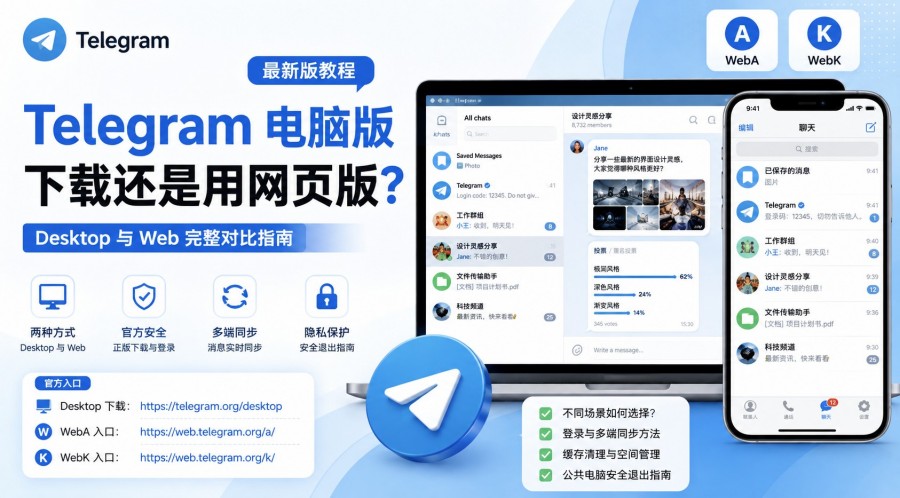
Telegram 电脑版下载还是网页版?Desktop、WebA 与 WebK 怎么选
想在电脑上使用 Telegram,不一定要先下载安装客户端。长期处理消息、群组和文件,Telegram Desktop 通常更顺手;只是临时查看消息,或者电脑没有安装权限,Telegram Web 往往更省事。
对正在搜索 Telegram 电脑版下载 的用户来说,更值得先确认的是:Desktop、WebA 和 WebK 有什么区别,自己适合哪一种,以及怎样从官方入口安全登录。
一、Telegram Desktop、WebA 和 WebK 分别是什么
Telegram 电脑端主要分为两类:独立桌面客户端和浏览器网页版。它们可以登录同一个账号,普通云端聊天能够在多个设备间同步。Telegram 官方目前同时提供 Desktop、WebA 和 WebK,可在Telegram 官方客户端列表查看。
Telegram Desktop:适合长期使用
Telegram Desktop 支持 Windows、macOS 和 Linux,比较适合每天在电脑上处理消息、频道、群组和文件。
Windows 用户还可以从Telegram Desktop 官方下载页获取普通安装版或 Portable 便携版。Portable 只是省去传统安装流程,并不代表完全不产生本地配置、缓存或下载文件。
Telegram Web:适合临时或受限设备
打开Telegram Web 官方入口即可使用网页版,不需要额外安装程序,适合临时电脑、没有软件安装权限的设备,或者只是偶尔在电脑上回复消息的用户。
WebA 和 WebK 都属于 Telegram 官方 Web 客户端。两者的界面、兼容性和部分功能更新节奏可能不同,因此没必要简单判断“WebA 一定更快”或“WebK 一定功能更多”。遇到加载或功能兼容问题时,可以换另一个版本测试。https://www.youtube.com/watch?v=UoWZ1KDn3o8
二、Telegram Desktop 还是 Web?按使用场景选择
如果是自己的电脑,并且每天都要打开 Telegram,Desktop 通常更合适。独立窗口、后台通知、文件下载和缓存管理,都更符合长期使用习惯。
如果只是临时查看几条消息,Web 会更方便,打开浏览器即可使用;但共享电脑上不能把“关闭标签页”当成退出账号,因为浏览器可能继续保留登录状态。
公司或学校电脑无法安装软件时,可以尝试官方 Web 版。不过网页能否正常连接仍受网络策略、浏览器权限、防火墙或代理设置等因素影响,不应把 Web 理解成稳定绕过网络限制的工具。
硬盘空间有限时也不必立刻放弃 Desktop。Telegram Desktop 的媒体缓存可以清理;网页版虽然不用安装客户端,浏览器仍可能保存站点数据、缓存以及用户下载的文件。
使用场景 | Telegram Desktop | Telegram Web |
每天长期使用 | 更适合 | 一般 |
临时查看消息 | 一般 | 更适合 |
频繁下载和整理文件 | 更适合 | 一般 |
电脑无安装权限 | 不适合 | 更适合 |
依赖稳定桌面通知 | 更适合 | 受浏览器后台策略影响 |
三、Telegram Web 怎么登录更安全
1. 先确认官方域名
直接进入 web.telegram.org。不要在来路不明的“Telegram 中文版”“网页登录器”或广告页面输入手机号,也不要扫描陌生页面提供的登录二维码。
2. 使用二维码登录
在电脑打开 Telegram Web 后,可在手机 Telegram 中进入“设置 → 设备”,选择连接桌面设备并扫描二维码。Android、iPhone 不同版本的中文菜单名称可能略有差异,以当前客户端显示为准。
3. 手机号登录时注意验证码来源
无法扫码时,可以选择 Log in by phone number。验证码不一定通过短信发送;如果账号已经在其他设备登录,Telegram 可能直接把登录码发送到已有 Telegram 会话。
如果开启了两步验证,还需要输入额外密码。验证码和两步验证密码都不要提供给所谓“客服”“解封人员”或陌生联系人,可进一步参考Telegram 两步验证说明。
收不到验证码时,先检查其他已登录设备,再参考Telegram 官方 FAQ中的登录说明。
四、Telegram Desktop 怎么下载和设置
进入Telegram Desktop 官方下载页,根据 Windows、macOS 或 Linux 选择对应版本,尽量不要从第三方“中文版下载站”获取修改后的安装包。
安装完成后可以扫码登录,也可以按客户端当前提供的方式使用手机号码登录。
普通云端聊天可以同步到电脑端,但 Secret Chat 属于设备专属内容,不应假定它会自动出现在另一台电脑或 Web 端。Telegram 官方 FAQ 明确说明,Secret Chat 不属于 Telegram Cloud,并与创建它的设备绑定。
如果准备长期使用 Desktop,建议顺手检查桌面通知、媒体自动下载、文件保存目录和本地缓存。经常处理群文件的用户尤其适合提前固定下载位置,避免附件长期散落在系统盘。
五、Desktop 与 Web 的实际差别在哪里
现在的 Telegram Web 已经能覆盖大量日常聊天、频道和群组操作,因此 Desktop 和 Web 并不是简单的“完整版”和“简化版”。
真正的分界线更多在使用方式。
Desktop 的优势主要是独立运行、长期通知、文件管理和缓存控制;Web 的优势则是不需要安装、切换设备方便,更适合偶尔使用。
通话、麦克风、摄像头等功能也不宜写成“一定支持”或“一定不支持”。实际体验会受到 WebA、WebK 当前版本、浏览器兼容性和权限设置影响,正式使用前应以当前客户端为准。
多账号用户还要注意,同一浏览器配置中的普通标签页通常会共享站点登录状态,不能依靠多开标签页稳定隔离不同账号。长期管理多个账号,更适合使用客户端的账号切换;必须使用 Web 时,可以通过不同浏览器配置文件区分工作号和个人号。
六、公共电脑、安全退出与常见问题
在酒店、图书馆或共享办公室使用 Telegram Web 时,建议从浏览器隐私窗口进入,并尽量避免下载敏感附件。
使用结束后,应在 Telegram Web 内主动 Log Out,再到手机“设置 → 设备”检查对应会话。Telegram 官方也提供了Telegram 退出登录说明。只关闭浏览器或者清理普通缓存,都不应当作为主动退出账号的替代方法。
涉及账号和数据隐私时,还可以查看Telegram 隐私政策。
Telegram Web 需要手机一直在线吗?
不需要。完成登录后,普通云端聊天可以在电脑端同步;首次登录或新设备验证时,可能需要手机或其他已登录设备配合确认。
Telegram 网页版会占用电脑空间吗?
会。它不需要安装独立客户端,但浏览器仍可能产生站点数据、缓存、缩略图以及用户主动下载的文件。
WebA 和 WebK 应该选哪个?
两者都是官方 Web 客户端。普通聊天选择自己运行更稳定的版本即可;如果某项功能缺失或加载异常,可以切换另一个版本测试。
Telegram Desktop 必须安装吗?
不一定。长期使用、频繁处理文件和依赖桌面通知时,Desktop 更合适;临时查看消息或电脑无法安装软件时,Telegram Web 通常更方便。
为什么网页版能打开,Desktop 却连不上?
可能与代理、DNS、防火墙、HTTPS 或具体网络策略有关。Web 可以作为连接情况的对照测试,但不能保证在所有受限网络环境中都可以正常使用。
如果只是临时在电脑上回复消息,Telegram 网页版已经足够方便;如果每天都要处理群组、频道、文件和通知,完成 Telegram 电脑版下载、长期使用 Desktop 往往更省事。
无论选择哪一种,优先使用官方入口、定期检查已登录设备,并妥善保护验证码和两步验证密码,比单纯纠结“网页版还是电脑版功能更强”更重要。