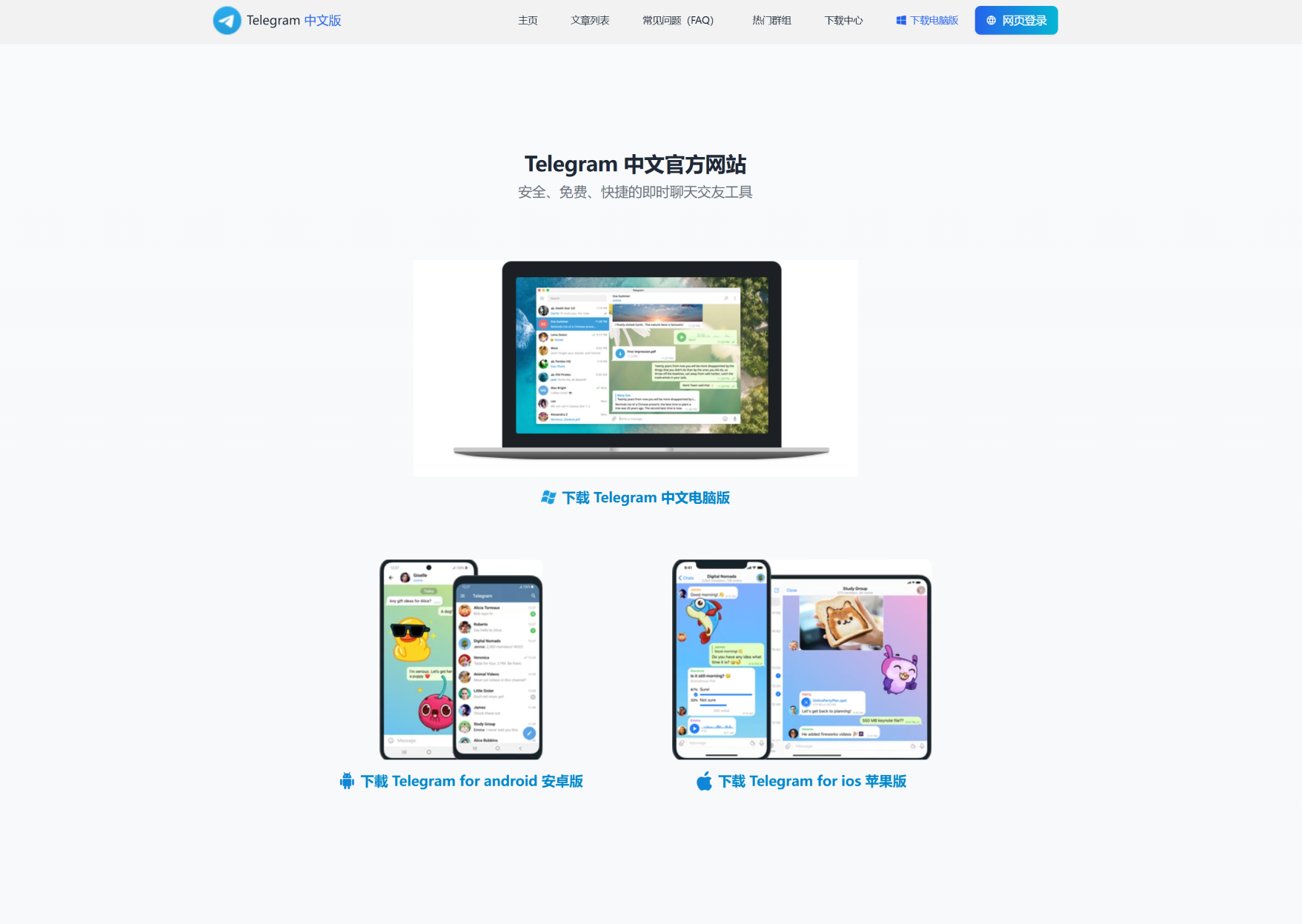
Telegram 电脑版安装后怎么设置中文?
安装 Telegram Desktop 后发现菜单全是英文,并不代表软件安装失败,也不需要重新寻找所谓的“Telegram 中文版”。对大多数用户来说,更安全的处理方式是保留官方客户端,通过 Telegram 提供的语言包入口切换界面语言。
下面将介绍 Telegram 电脑版设置中文的具体步骤,并说明语言包打不开、切换后仍有英文等常见问题应如何处理。
一、Telegram 安装后为什么显示英文?
Telegram Desktop 显示什么语言,可能受到客户端版本、安装来源以及当前客户端设置影响。首次打开后显示英文属于正常情况,与账号地区、聊天内容是否正常没有直接关系。
Telegram 的界面语言包主要用于替换菜单、按钮和设置项文字。切换语言不会删除聊天记录,也不会改变联系人、频道、群组或账号绑定的手机号码。
Telegram 官方翻译平台目前列有多个简体中文项目,其中包括通用的 Chinese (Simplified),以及本文使用的 Chinese (Simplified, @zh_CN)。这些语言项目由 Telegram 官方平台承载,并允许社区参与翻译和维护。
需要区分的是,语言包只是界面文本配置,并不是重新打包的安装程序。正常切换中文不需要下载新的 .exe、.dmg、.zip 文件,更不需要安装所谓的汉化补丁。
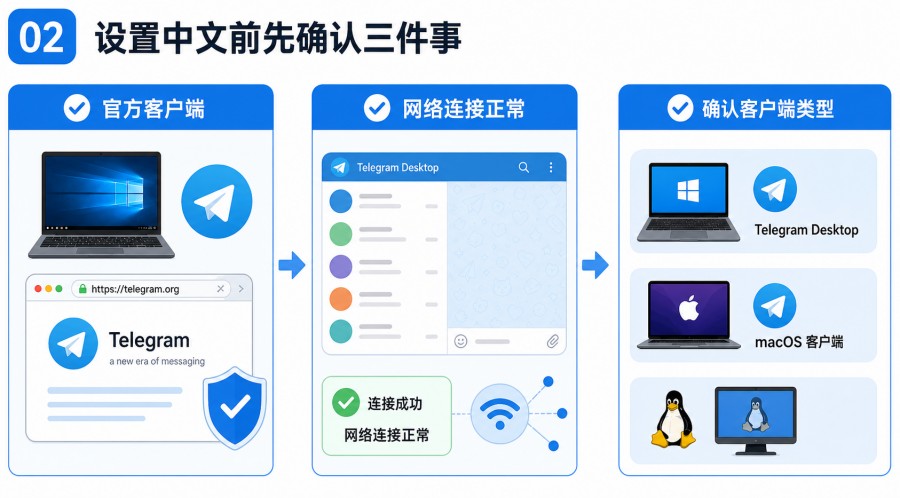
二、设置中文前先确认三件事
1. 确认使用的是官方客户端
Windows、macOS 和 Linux 用户可以从 Telegram Desktop 官方下载 获取适合当前系统的版本。
Telegram 的 官方应用列表 还分别列出了 Telegram Desktop、macOS 原生客户端、Android、iOS、WebA 和 WebK 等入口。官方页面同时提供源代码和可复现构建相关说明,便于用户核对客户端来源。
若安装包来自陌生网盘、群文件或软件下载聚合站,并带有“免验证”“破解增强版”“内部中文版”等字样,建议先卸载,再从官方页面重新安装。
2. 确认 Telegram 可以正常联网
打开客户端后,检查能否进入聊天列表、查看消息或打开设置。如果窗口长期显示“Connecting”,说明客户端当前尚未正常连接服务,此时语言包链接也可能无法顺利唤起应用。
应先解决网络连接问题,再继续切换语言,不必把代理或其他网络工具写成固定安装步骤。
3. 注意不同客户端的界面差异
Windows 和 Linux 用户通常使用 Telegram Desktop;macOS 用户既可能使用 Telegram Desktop,也可能使用单独的 macOS 原生客户端。
不同版本的菜单位置和确认按钮可能略有差异,因此教程中的英文按钮名称只能作为参考,应以当前客户端实际显示为准。
三、Telegram 电脑版设置中文的操作步骤

方法一:直接打开简体中文语言包
这是新手操作最方便的方法。
- 启动 Telegram Desktop,并确认已经登录账号。
- 在浏览器中打开 Telegram 简体中文语言包。
- 浏览器可能询问是否允许打开 Telegram,选择允许或继续。
- Telegram 被唤起后,核对目标语言是否显示为 Chinese (Simplified, @zh_CN) 或简体中文。
- 点击 Set Language、Change、Apply 或当前版本显示的确认按钮。
该链接的官方页面说明,其用途是把 Telegram 应用界面切换为 Chinese (Simplified, @zh_CN)。
切换完成后,左侧菜单、设置页和常用按钮通常会立即变成中文。若界面没有及时刷新,可以关闭 Telegram 窗口后重新打开。
如果浏览器点击链接没有反应,也可以将完整链接复制到 Telegram 的“Saved Messages(收藏夹)”中,再从客户端内点击。
方法二:从官方翻译平台进入
不希望直接打开语言包链接时,可以先访问 Telegram 官方翻译平台,再进入 Chinese (Simplified, @zh_CN) 页面。
页面会显示该语言包适用的客户端类型,并提供语言切换入口。需要注意,翻译平台的主要作用是管理语言项目、提交翻译建议和共享语言包,它不是 Telegram 客户端下载站。
四、中文切换没有生效怎么办?
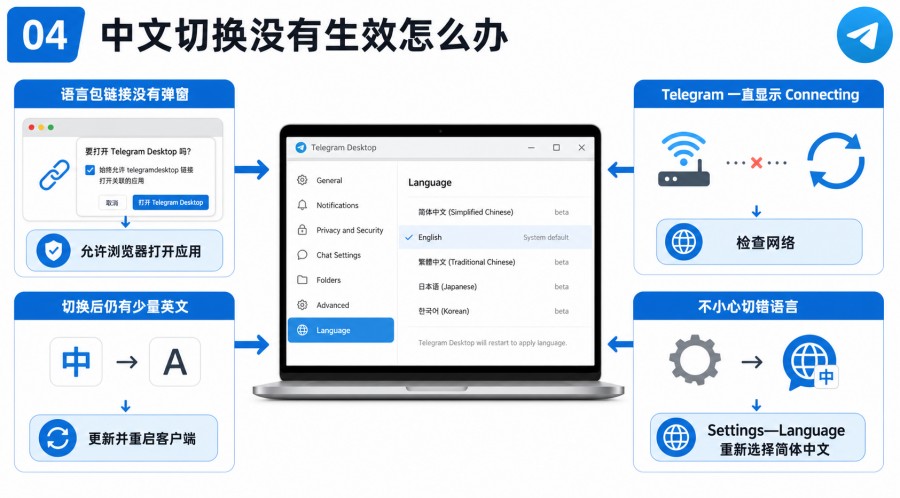
点击链接后没有弹窗
依次检查以下项目:
- Telegram Desktop 是否已经安装并登录;
- 浏览器是否阻止打开外部应用;
- 语言包链接是否完整;
- Telegram 是否能够正常收发消息;
- 客户端版本是否过旧。
还可以尝试更换浏览器、重启 Telegram,或者把链接发送到收藏夹后从客户端内打开。
Telegram 一直显示 Connecting
只要聊天列表和设置页面都无法正常加载,语言切换也可能失败。此时应先检查电脑网络、系统时间、防火墙或当前网络环境,而不是继续下载其他汉化文件。
切换后仍有少量英文
Telegram 不断增加新功能,语言项目也需要持续更新。因此,新上线的设置项或使用频率较低的页面暂时保留英文,并不一定说明切换失败。
可以先更新客户端并重启。如果主要菜单已经变成中文,只有个别新选项仍显示英文,通常不会影响正常使用。
不小心切换成其他语言
进入 Settings / 设置,找到 Language / 语言,再选择 English、简体中文或其他需要的语言。
当当前语言完全看不懂时,可优先寻找齿轮形状的设置图标。由于界面会随版本调整,不建议依赖固定的菜单序号或按钮位置。
五、电脑端、手机端和网页版是否会同步语言?
Telegram 的聊天记录可以在多台设备之间同步,但界面语言应以各客户端实际设置为准。Telegram 官方 FAQ 说明,同一账号可以在手机、平板和电脑上同时使用并同步消息。
手机端切换成中文后,电脑端不一定同时改变;另一台电脑或 Telegram Web 仍显示英文时,需要分别检查其语言选项。
Telegram 的官方应用列表分别提供 WebA 和 WebK,两种网页版的设置布局和语言支持可能与 Telegram Desktop 不完全相同。
六、设置中文时需要避开的安全问题
语言包只负责修改界面文字,不会要求用户在陌生网站重新登录账号。以下情况应立即停止操作:
- 要求下载安装破解客户端或“中文增强版”;
- 要求关闭杀毒软件或安装未知证书;
- 要求在第三方网页输入登录验证码;
- 要求扫描来源不明的登录二维码;
- 要求提供两步验证密码或账号恢复信息。
验证码、二维码登录和两步验证密码只应在可信的 Telegram 客户端或官方页面中使用。关于登录代码、账号保护和客户端使用问题,可以参考 Telegram 官方 FAQ。
团队需要在多台电脑部署 Telegram 时,建议统一从官方下载页获取安装程序,再单独发送官方语言包入口。不要把未经核对的“绿色中文版”上传到公司共享盘或转发给成员。
七、Telegram 电脑版设置中文常见问题
Telegram 设置中文会影响聊天记录吗?
不会。语言包只更改界面显示文字,不会删除聊天、联系人、频道、群组或已下载文件。
Chinese (Simplified, @zh_CN) 是官方语言包吗?
更准确的说法是:该语言项目托管在 Telegram 官方翻译平台,并由社区参与翻译和维护。它与来源不明的第三方汉化安装包不是同一类文件。
为什么 Telegram 设置中找不到中文?
部分客户端版本的内置语言列表不一定直接显示所有社区语言项目。此时通过官方翻译平台或语言包分享链接进入通常更方便。
Windows 和 Mac 的操作一样吗?
基本流程相同:安装可信客户端、打开语言包入口并确认切换。但 Telegram Desktop、macOS 原生客户端以及不同版本之间的按钮名称和菜单布局可能略有不同。
可以随时改回英文吗?
可以。在设置中的语言选项里选择 English 即可。若切换后界面没有立即刷新,关闭并重新打开客户端。
八、小结
Telegram 电脑版安装后显示英文时,不需要重新下载所谓的“Telegram 中文版”。更稳妥的流程是先确认客户端来自官方页面,并确保软件能够正常联网,再打开简体中文语言包,在 Telegram 内确认切换。
如果语言包没有生效,应优先检查浏览器唤起权限、客户端版本和网络连接,而不是继续寻找第三方汉化补丁。这样既能解决 Telegram Desktop 怎么改中文的问题,也能降低误装修改版客户端或泄露登录验证码的风险。