Telegram 下载教程:官网打不开时,如何找到官方版本并完成安装
很多中文用户搜索“Telegram 下载”时,会遇到官网打不开、下载入口太多、搜索结果混杂的问题。尤其是 Windows 电脑版、Android APK、iPhone App Store 以及所谓“Telegram 中文版下载”同时出现时,新手容易点错。Telegram 安装本身并不复杂,真正需要注意的是下载来源、设备版本和登录后的安全设置。下面按电脑和手机场景说明,帮助你尽量避开仿冒客户端、改包 APK 和不明安装器。
一、官网打不开时,先确认下载思路
不要把“能下载”当成唯一标准
官网打不开时,很多人会直接搜索“Telegram 安装包”“Telegram 中文版”“纸飞机下载”。这种做法不是一定出问题,但风险更高。Telegram 属于通信软件,登录会涉及手机号、验证码、联系人、聊天记录和已登录设备。如果安装包来源不明,后续出现账号异常时,很难判断问题来自网络、设备,还是客户端本身。
更稳妥的判断标准是:优先官方入口,其次官方项目的备用下载页;不要从不熟悉的软件站、网盘、群文件或高速下载器里获取安装包。
“中文版”不等于单独版本
很多页面会用“Telegram 中文版下载”“中文安装包”吸引点击。实际上,Telegram 客户端安装后可以切换中文界面,不需要为了中文界面单独安装改版客户端。对于新手来说,正确路线应该是先安装官方客户端,再在应用内调整语言,而不是找所谓“内置中文版”“汉化增强版”。
先判断你的设备类型
下载前先确认你用的是哪类设备:Windows、Mac、Android、iPhone / iPad,还是只想临时使用网页版。不同设备对应的下载入口不同。电脑用户重点看 Telegram Desktop,Android 用户优先应用商店或官网 APK,iPhone 和 iPad 用户主要通过 App Store 安装。
二、Telegram 官方下载渠道怎么选
优先从官方应用页确认入口
最基础的入口是 Telegram 官方应用下载页。这个页面会集中列出 Android、iPhone / iPad、Windows / Mac / Linux 桌面版、macOS 版本以及 Web 版本。对新手来说,它的作用不是让你记住所有链接,而是先确认“哪个版本适合你的设备”。
如果这个页面可以正常打开,建议从这里进入对应系统的下载页面。不要看到搜索结果中写着“最新版”“高速下载”“免安装中文版”就直接运行。
手机用户优先使用应用商店
Android 用户如果能正常使用 Google Play,优先通过 Google Play 安装和更新 Telegram。iPhone / iPad 用户则应通过 App Store 搜索 Telegram Messenger,并确认开发者信息为 Telegram FZ-LLC。不要安装网页里的 iOS 企业签名版、描述文件版或来源不明的“免商店安装版”。
应用商店的优势是安装流程清楚、更新更省心,也能减少下载到仿冒安装包的概率。
官网 APK 与商店版怎么理解
Android 用户如果无法使用 Google Play,可以从 Telegram 官方 Android 页面下载 APK。这里要注意两点:第一,确认页面属于 telegram.org;第二,官方 APK 的“限制更少”不等于“完全无限制”或“零风险”。更准确的理解是,它由 Telegram 官网分发和更新,部分内容显示规则可能与 Google Play 版不同。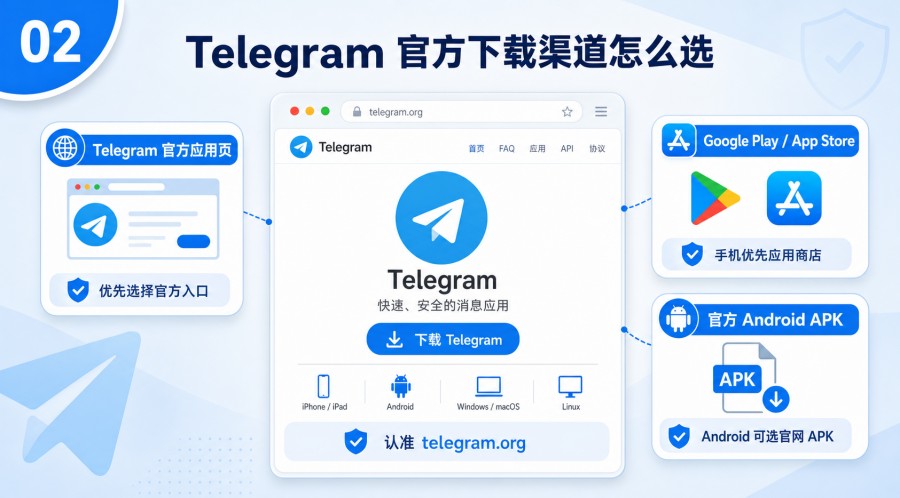
三、Windows 和 Mac 电脑怎么下载 Telegram
Windows 用户优先选择 Telegram Desktop
Windows 电脑推荐使用 Telegram Desktop。普通用户通常选择 64 位安装版即可;如果你不想安装到系统目录,或者需要放在 U 盘、临时电脑中使用,可以考虑便携版。便携版只是使用方式不同,不代表一定更安全。
下载后先检查三点:文件来源是否来自官方页面或官方项目;文件类型是否是 EXE 或 ZIP 等对应系统文件;文件名是否明显异常。不要运行“高速下载器”“绿色中文版安装器”或文件名混乱的程序。
官网打不开时,可用 GitHub 作为电脑版备用入口
如果 Telegram Desktop 页面打不开,电脑用户可以查看 Telegram Desktop GitHub Releases。进入页面后,建议选择最新稳定版本,不要优先下载标记为 Pre-release 的测试版本。
在 Assets 文件列表中,Windows 普通用户通常选择安装版 EXE,想免安装可选择 Portable ZIP。Mac 用户通常选择 DMG 文件。不要下载 Source code,因为它是源码包,不是给普通用户直接安装的客户端文件。版本号会随更新变化,教程里不建议写死某一个固定版本。
Mac 用户可选桌面版或 App Store 版
Mac 用户可以从 Telegram Desktop 页面下载 DMG,也可以在 Mac App Store 搜索 Telegram。两种方式都可以使用,区别主要在安装习惯和更新渠道。普通用户只要确认来源是官方入口或 Apple 商店即可,不必纠结“哪个才是真 Telegram”。
安装 DMG 时,按提示把 Telegram 拖入 Applications 文件夹。安装完成后,可以把下载目录中的临时安装文件清理掉,避免以后误点旧版本。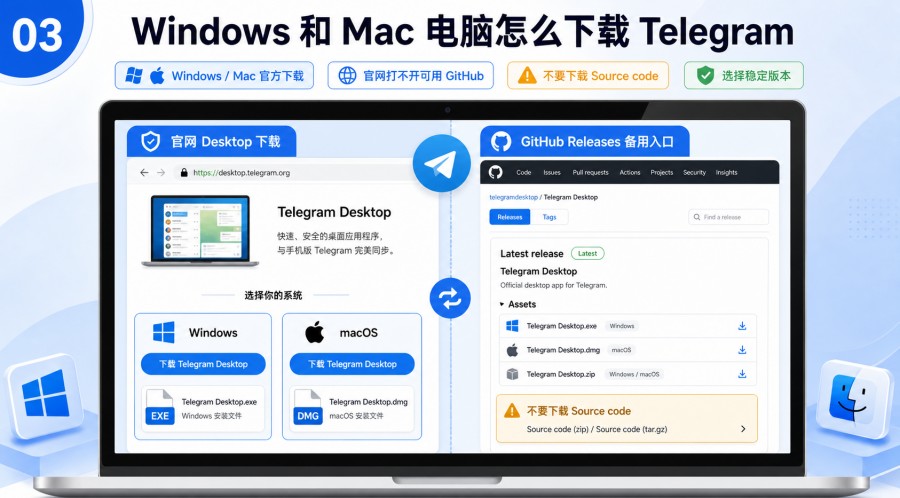
四、Android 和 iPhone 如何下载 Telegram
Android:Google Play 优先,官网 APK 作为备选
Android 手机如果可以使用 Google Play,建议优先从 Google Play 安装。安装前看清应用名称、图标和开发者信息,避免点到名称相似的仿冒应用。
如果无法使用 Google Play,再考虑从 Telegram 官网下载 APK。下载 APK 时,Android 系统可能会提示“未知来源安装”。这个提示不是让你直接忽略风险,而是提醒你确认文件来自哪里。正确做法是:只临时允许当前浏览器安装 APK,安装完成后再关闭未知来源权限。
不要长期打开未知来源权限
很多安全问题不是来自 Telegram 本身,而是用户长期允许浏览器、文件管理器或聊天软件安装未知应用。Telegram 安装完成后,建议回到系统设置,把不必要的未知来源安装权限关闭。以后更新时,尽量沿用原来的渠道:Google Play 版走 Google Play,官网 APK 版按官方更新提示操作。
iPhone / iPad:只走 App Store
iPhone 和 iPad 用户不需要 APK,也不建议使用网页描述文件、企业签名包或陌生人提供的安装链接。正确方式是在 App Store 搜索 Telegram Messenger,确认开发者为 Telegram FZ-LLC 后再安装。
如果你所在地区的 App Store 暂时搜不到 Telegram,可以检查 Apple ID 地区、当地商店可用性和网络环境。不要为了安装一个应用使用不可靠的共享账号或来路不明的签名包。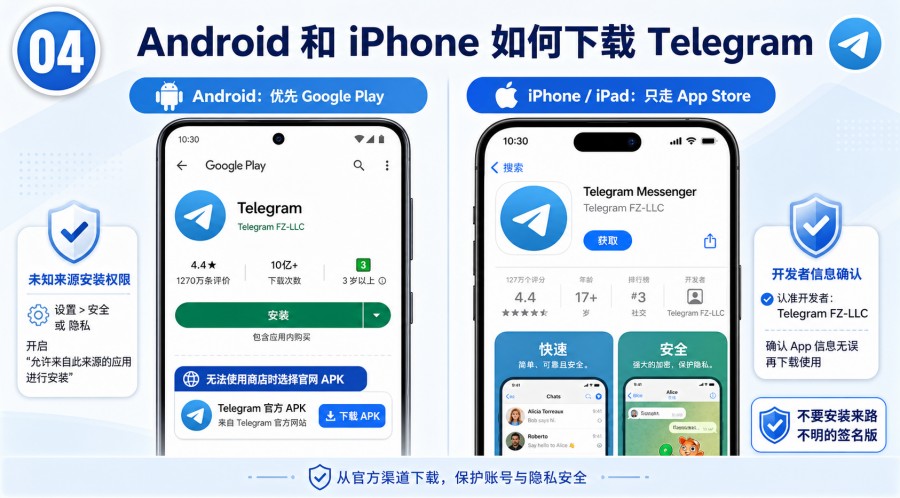
五、安装完成后,先做基础安全设置
切换中文界面
Telegram 可以使用中文界面,所以不需要下载“Telegram 中文版安装包”。安装完成后,在语言设置中选择简体中文即可。如果切换后没有立即生效,可以重启 App 再查看。不同系统的入口位置可能略有差异,以当前版本显示为准。
开启两步验证
登录 Telegram 主要依赖手机号和验证码,但只靠验证码并不稳妥。建议进入 Settings / 设置,打开 Privacy and Security / 隐私与安全,找到 Two-Step Verification / 两步验证,设置额外密码,并绑定可用的恢复邮箱。
这一步很重要:即使别人拿到短信验证码,没有额外密码也更难登录你的账号。恢复邮箱也要使用强密码,避免邮箱本身成为风险点。
调整手机号可见范围
在 Privacy and Security / 隐私与安全中找到 Phone Number / 手机号码,检查“谁可以看到我的手机号”。新手可以先设置为更严格的可见范围,再根据联系人、工作群或公开社群的需要调整。
隐藏手机号不能替代两步验证,它只是减少陌生人看到或识别你手机号的机会。
检查已登录设备
进入 Devices / 设备,查看当前账号登录过哪些手机、电脑或网页会话。如果发现陌生设备、旧电脑、公共电脑或已经不用的手机,及时退出对应会话。尤其是曾经在临时电脑、网吧电脑或别人手机上登录过 Telegram 的用户,安装完成后更应该检查一次。
六、不建议新手使用的下载方式
不明中文软件站
不建议新手从不熟悉的软件站下载 Telegram。页面上写“官方版”“安全无毒”“高速下载”,并不能证明安装包没有被改动。通信软件涉及账号、联系人和消息内容,下载来源比下载速度更重要。
群文件、网盘和别人转发的安装包
群文件里的 APK、EXE、ZIP 都要谨慎。你无法确认文件最初来自哪里,也无法确认中途有没有被替换。即使是朋友转发,也建议让对方发官方页面,而不是直接接收安装包。
魔改版、增强版和内置中文版
所谓“防封增强版”“魔改版”“内置中文版”不适合普通用户。Telegram 官方客户端已经可以切换中文。为了中文界面去安装未知修改版,反而会增加账号和设备风险。
七、Telegram 下载常见问题
Telegram 官网打不开,是不是不能用了?
不一定。官网打不开可能与网络环境、浏览器、DNS、地区访问或临时连接问题有关。你可以尝试官方应用页、应用商店、Telegram Desktop 官方页或 GitHub Releases 等入口。重点是不要因为官网打不开,就直接下载来路不明的安装包。
GitHub 上的 Source code 要下载吗?
普通用户不要下载 Source code。它是源码包,不是直接安装的 Telegram 客户端。Windows 用户应选择对应系统的安装包或便携版文件,Mac 用户选择 DMG 文件。
Telegram APK 和 Google Play 版哪个好?
能使用 Google Play 的用户,优先选择 Google Play 版,安装和更新更省心。无法使用 Google Play 时,可以考虑 Telegram 官网 APK。两者都可以是官方渠道,但更新来源和部分内容显示规则可能不同。
收不到 Telegram 验证码怎么办?
先确认手机号国家区号是否正确,网络是否稳定,以及你是否已经在其他设备登录过 Telegram。验证码有时会通过已登录设备里的 Telegram 官方会话发送,而不是立刻发送短信。不要短时间内频繁重试,以免触发限制。更多登录和安全问题可参考 Telegram 官方 FAQ。
电脑版便携版会不会丢聊天记录?
Telegram 普通聊天主要基于云端同步,登录同一账号后通常可以在不同设备查看。便携版和安装版的区别主要是程序和本地数据的存放方式,不等于聊天记录是否存在。需要注意的是,本地缓存、下载文件和登录状态可能受设备和路径影响。
可以用 Telegram Web 临时登录吗?
可以,但前提是你能完成登录验证。网页版适合临时使用,不建议在公共电脑上长期保持登录。使用后记得退出,并到 Devices / 设备中检查是否还有残留会话。
怎么更新到最新版?
从哪里安装,就优先从哪里更新。Google Play 版走 Google Play,App Store 版走 App Store,官网 APK 版按官方提示更新,桌面版可根据客户端更新提示或官方 Release 页面更新。版本号和文件名会变化,以当前官方页面显示为准。
相关文章
Telegram收费吗?Telegram基础服务永久免费,Premium订阅服务详解
Telegram基础服务永久免费,所有用户可免费注册、聊天、发送文件及加入群组。本文详解Telegram Premium高级订阅服务、收费项目、支付方式及免费与付费用户的功能区别。
Telegram下载(香港/台湾/澳门必读)| Telegram中文版下载指南 | SJ演唱会最新争议与粉丝群组推荐(2025最全攻略)
2025年最新Telegram中文版下载指南,适合香港、台湾、澳门用户。了解SJ演唱会最新争议,加入粉丝群组获取第一手资讯,体验安全加密的即时通讯工具。
Telegram删除的对话怎么找回?云端不保留已删对话,备份是关键
Telegram删除的对话一般无法找回。无论是个人聊天还是群组消息,删除后不会保存在本地或云端备份。除非事先手动导出过聊天记录,否则官方不支持恢复被删除的对话内容。建议定期备份重要消息。
陈欧珀交保事件全纪录(2024最新案情回顾+Telegram下载/中文版下载/新闻频道推荐)
2024年陈欧珀交保事件全纪录,涵盖最新案情回顾、法律分析、社会舆论及相关背景。通过Telegram中文版下载,获取香港、台湾、澳门用户专属新闻频道推荐,实时追踪事件动态。
明天天氣|大陸冷氣團來襲,北部濕冷、東部多雨,如何用Telegram中文版隨時掌握天氣動態?
近期台灣受強烈大陸冷氣團影響,氣溫驟降,北部迎風面地區濕冷感加劇。本文提供完整天氣預報與應對建議,並介紹如何使用Telegram中文版快速獲取最新天氣資訊,提前做好準備。
車銀優逃稅200億|經紀公司發聲回應,真相如何?用Telegram中文版第一時間掌握娛樂資訊
近日韓國人氣偶像車銀優涉嫌逃稅200億韓元引發轟動,經紀公司迅速回應並配合調查。本文深入分析事件背後的真相,並介紹如何使用Telegram中文版加入粉絲群組,第一時間獲取最新娛樂資訊與事件動態。