Telegram 更新失败怎么办?旧版本无法升级的原因与处理步骤

Telegram 更新失败时,不建议一开始就卸载重装。很多用户遇到 Telegram 无法更新、旧版本提示不能使用、APK 安装失败、App Store 或 Google Play 一直转圈,问题不一定出在 Telegram 本身,也可能与安装来源、系统版本、网络环境、商店缓存、设备存储空间或账号验证方式有关。
比较稳妥的做法是:先确认当前卡在哪一步,再按设备类型处理。这样既能提高更新成功率,也能尽量避免影响聊天记录、Secret Chats、本地缓存和账号登录状态。
一、先判断 Telegram 更新失败卡在哪一步
Telegram 更新失败的表现不一样,排查重点也不同。不要只看到“更新不了”就直接删除 App,可以先把问题分成三类。
如果点“更新”没有反应,多半与 App Store、Google Play、网络、账号地区或商店状态有关。可以先退出商店重新进入,切换 Wi-Fi / 移动网络,再重启设备。
如果显示“正在下载”但进度不动,优先检查网络和存储空间。Android 用户还可以尝试清理 Google Play Store 缓存,但清理缓存或数据可能会重置部分 Play Store 设置。
如果下载完成后安装失败,则要重点检查安装包来源、系统版本、安装权限和包冲突。例如 Android 从 Google Play 版切换到官网 APK 版,或者安装了非官方修改包,都可能导致覆盖安装失败。
二、确认当前 Telegram 的安装来源
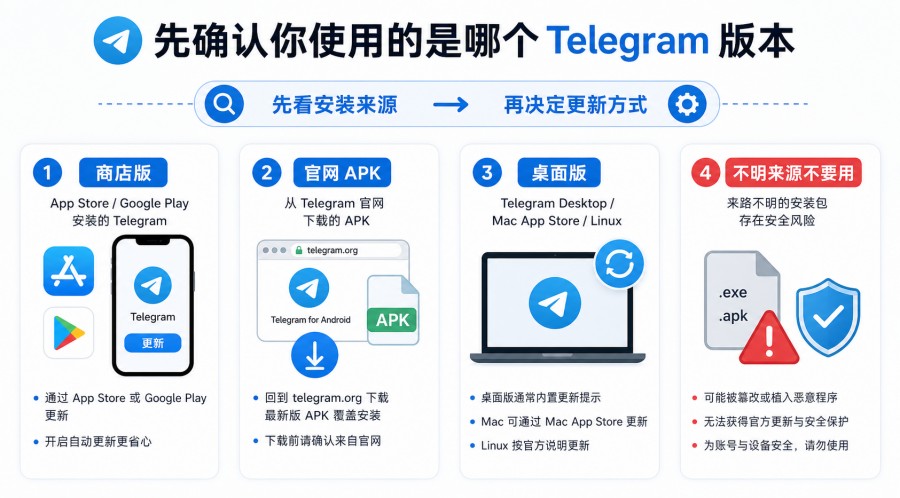
Telegram 有多个官方入口,不同来源的更新方式不完全一样。更新前先确认自己使用的是哪一种版本,比随便搜索“Telegram 最新版安装包”更安全。
iPhone 和 iPad 用户通常通过 App Store 更新。Android 用户如果最初从 Google Play 安装,也建议优先在 Google Play 内更新。商店版的优势是系统会自动判断兼容性,更新流程也更清晰。
Android 用户如果没有 Google Play,或者原本使用的是 Telegram 官网 APK,可以从 telegram.org 下载。需要确认官方入口时,可以先查看 Telegram 官方应用列表,里面包含 Android、iPhone / iPad、Windows、macOS、Linux 和网页版等官方入口。
电脑端也要看来源。Windows 用户常见的是 Telegram Desktop 官网版;Mac 用户可能使用 Mac App Store 版,也可能使用 Telegram for macOS 或 Telegram Desktop;Linux 用户还可能通过 Snap、Flatpak 或发行版软件源安装。原则很简单:从哪里安装,就优先从哪里更新。
三、Android Telegram 更新失败怎么处理
Android 的更新问题最常见,因为不同品牌手机、系统权限和安装渠道会影响结果。建议先判断你现在使用的是 Google Play 版,还是官网 APK 版。
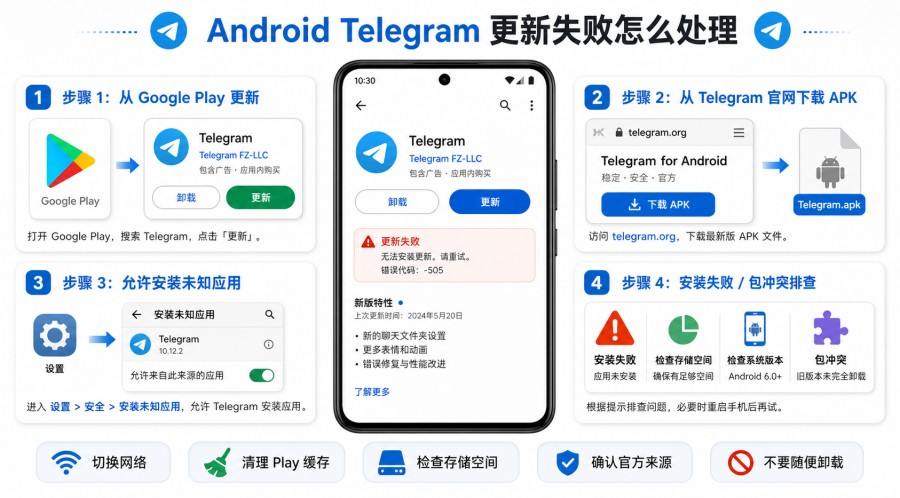
如果你是 Google Play 版,打开 Google Play,搜索 Telegram,进入应用页面后点击“更新”。如果没有更新按钮,可以进入“管理应用和设备”查看是否有可用更新。更新卡住时,依次尝试:切换网络、重启手机、释放存储空间、清理 Google Play Store 缓存,再重新打开 Google Play 更新。
如果你原来使用的是 Telegram 官网 APK,可以访问 Telegram Android 官方 APK 下载 页面重新下载新版安装包。下载完成后点击 APK,按系统提示完成安装。正常情况下,同一官方来源的覆盖安装不会删除普通云端聊天,但更新前仍建议确认手机号、验证码接收方式和两步验证密码可用。
安装 APK 时,Android 可能提示需要允许浏览器或文件管理器“安装未知应用”。不同手机入口不完全一样,常见位置在“设置 > 应用权限”“设置 > 安全”“特殊应用权限”或“安装未知应用”。建议只给当前浏览器或文件管理器临时授权,安装完成后再关闭该权限。
如果提示“安装失败”“无法解析安装包”“包冲突”,不要急着卸载旧版。先检查 APK 是否来自 telegram.org,手机系统是否太旧,存储空间是否足够,以及当前 App 是否来自其他渠道。
四、iPhone / iPad Telegram 无法更新怎么办
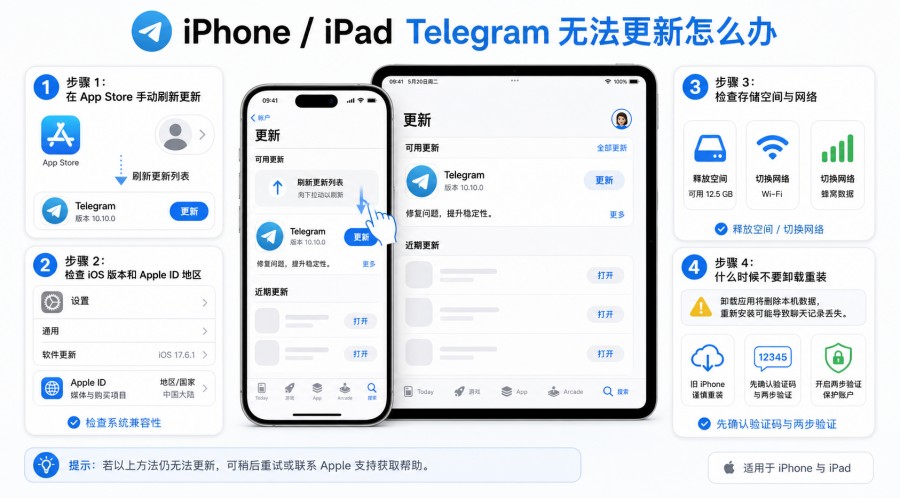
iPhone 和 iPad 更新 Telegram,优先使用 App Store。尤其是旧设备用户,不建议一开始就卸载重装,因为系统版本过低时,卸载后可能无法重新安装当前可用版本。
可以先打开 App Store,点击右上角头像,进入账户页面后下拉刷新更新列表。找到 Telegram 后点击“更新”。如果列表里没有 Telegram,可以进入 Telegram 的 App Store 页面,看按钮显示的是“打开”还是“更新”。
如果只显示“打开”,可能说明当前已是该设备可安装版本,也可能是更新暂时没有推送到账户区域。此时可以稍后再试,同时检查 iOS / iPadOS 版本是否满足 Telegram 当前要求。具体兼容要求应以 App Store 页面显示为准。
如果 App Store 一直转圈或更新中断,先检查 iPhone 存储空间,再切换 Wi-Fi / 移动数据,必要时重启手机。不要同时开启多个代理、加速器或复杂网络规则,以免 App Store 连接异常。
五、Windows / Mac / Linux 桌面版无法更新怎么办
电脑端 Telegram 更新失败,常见原因是安装来源不一致、自动更新入口异常、旧安装包残留,或者用户同时安装了多个版本。
Windows 或 macOS 用户如果使用 Telegram Desktop 官网版,可以先关闭正在运行的 Telegram,再从官方桌面入口下载对应系统安装包并覆盖安装。一般情况下,官网版覆盖安装不会影响云端聊天,但仍建议提前确认手机端可以正常接收登录验证码。
Mac 用户要区分 Mac App Store 版、Telegram for macOS 和 Telegram Desktop 官网版。不同版本的更新入口不完全一样,不建议反复混装,否则可能导致快捷方式、缓存目录和登录状态变得混乱。
Linux 用户如果通过 Snap、Flatpak 或系统软件源安装 Telegram,应按对应来源更新。例如使用软件中心、终端命令或 Flatpak / Snap 的更新入口。如果使用便携版,更新前可以先备份当前文件夹,避免误删本地配置。
六、按网络、缓存和存储空间顺序排查
如果你不确定 Telegram 更新失败的原因,可以按“网络 → 存储空间 → 商店缓存 → Telegram 缓存 → 安装来源”的顺序排查。这个顺序比直接卸载更稳。
首先切换 Wi-Fi 和移动网络,关闭不必要的代理、加速器或复杂路由规则,再重新打开商店或官方下载页。如果你在公司、学校或公共 Wi-Fi 下更新失败,可以换到家庭网络再试。
其次检查设备存储空间。Telegram 更新包、系统缓存和安装过程都需要临时空间。如果手机空间长期不足,可能出现下载卡住、安装失败或更新后打不开的问题。
另外,清理 Telegram 缓存不等于删除普通云端聊天。根据 Telegram 官方 FAQ,Telegram 支持云端聊天、多设备同步和缓存管理。你可以在 Telegram 内进入 Settings > Data and Storage > Storage Usage > Clear cache 清理缓存。不同语言版本菜单名称可能略有差异,以当前 App 显示为准。
需要注意的是,普通云端聊天、Secret Chats、本地缓存、已下载文件不是一回事。清理缓存通常不会删除云端聊天,但可能影响已下载媒体;Secret Chats 是设备相关的会话,不应简单理解为会自动同步到所有设备。
七、旧版本无法更新时怎么降低风险
如果 Telegram 旧版本提示无法使用,或者设备系统太旧,先不要急着删除 App。更稳妥的顺序是:先确认账号可登录,再检查系统版本,然后尝试官方渠道更新,最后才考虑重装。
更新前请确认绑定手机号还能接收验证码。如果你已经换号、停机,或者验证码经常收不到,不建议进行卸载重装。开启两步验证的用户,也要确认自己记得密码。
如果短时间内无法更新,可以临时使用 Telegram Web 查看消息或处理简单沟通。但网页版会受到浏览器、网络、验证码和功能差异影响,不适合长期替代手机 App。
如果你有另一台手机、平板或电脑,也可以先在官方客户端登录同一个 Telegram 账号。群主、频道管理员和机器人运营者尤其建议保留至少一个稳定登录设备,避免更新过程中无法管理群组、频道或机器人。
八、常见问题
1. Telegram 更新失败会导致聊天记录丢失吗?
正常更新一般不会导致普通云端聊天丢失。但卸载重装、退出登录、换设备可能影响本地缓存、已下载媒体和 Secret Chats。更新前请确认手机号和两步验证密码可用。
2. Android 没有 Google Play 怎么更新 Telegram?
可以使用 Telegram 官网 APK。只建议从 telegram.org 下载,不要从陌生 APK 站、网盘链接、社群文件或搜索广告页下载所谓“最新版”。
3. Telegram APK 安装失败怎么办?
先确认 APK 来源是否官方,再检查系统版本、存储空间和安装权限。如果提示包冲突,可能与原安装来源不同有关,不建议在未确认账号可登录前直接卸载旧版。
4. iPhone Telegram 没有更新按钮怎么办?
可以进入 App Store 账户页下拉刷新,或打开 Telegram 的 App Store 页面查看按钮状态。同时检查 iOS / iPadOS 是否满足当前版本要求。
5. 旧 iPhone 无法更新 Telegram 怎么办?
如果设备系统无法升级到 Telegram 当前要求,可能无法安装最新版。可以暂时使用 Telegram Web 或换另一台设备登录,但不要贸然卸载旧版 App。
6. Telegram Desktop 一直提示更新失败怎么办?
先确认你使用的是官网版、Mac App Store 版、Snap、Flatpak 还是便携版。按原安装来源更新,不要混装多个版本。
7. 清理 Telegram 缓存会删除聊天记录吗?
清理缓存通常不会删除普通云端聊天,但可能影响已下载媒体和本地文件。Secret Chats、本地保存内容、已下载文件需要单独确认。
8. 更新后 Telegram 打不开怎么办?
先重启设备,再检查网络、系统版本和存储空间。Android 用户要确认 APK 来自官方页面;电脑端用户可以关闭 Telegram 后,按当前安装来源重新安装最新版。