Mac 怎么下载 Telegram?macOS 安装、登录与验证码排查教程
发布于 2026-05-29

很多中文用户第一次在 Mac 上安装 Telegram 时,最容易卡在三个问题:应该从 App Store 下载,还是从 Telegram 官网下载?安装包是不是官方版本?登录时验证码应该看短信,还是打开手机 Telegram 查看?
这篇教程会按新手实际操作顺序,讲清楚 Mac 下载 Telegram、macOS 安装、手机号登录、验证码接收和常见问题排查方法。只要按步骤操作,一般可以避免下载到非官方安装包,也能更快判断登录失败到底是号码格式、验证码、网络环境,还是客户端版本问题。
一、Mac 下载 Telegram 前,先确认官方入口
Mac 上安装 Telegram,建议只使用两个相对安全的入口:Mac App Store,或者 Telegram for macOS 官方下载页。
普通用户优先从 App Store 搜索 Telegram 安装,因为这种方式更新方便,也不需要手动处理安装包。如果 App Store 搜不到,或者你更习惯从官网下载安装包,可以进入 Telegram 官方 macOS 下载页面获取版本。
不建议从第三方软件下载站、网盘分享、广告下载页下载 Telegram。很多页面会写“Telegram 中文版”“Telegram Mac 官方版”“高速下载”,但实际可能是旧版本、二次打包版本,甚至夹带广告插件。对新手来说,最稳妥的做法是:只认 App Store 和 Telegram 官方页面。
二、Telegram for macOS、Desktop、Lite 和 Web 怎么选
Mac 用户搜索 Telegram 时,可能会看到 Telegram for macOS、Telegram Desktop、Telegram Lite、Telegram Web 等不同版本。它们都和 Telegram 使用有关,但适合的使用场景不完全一样。
Telegram for macOS:适合大多数 Mac 用户
如果你只是想在 MacBook、iMac 上同步手机聊天、收发文件、查看群组和频道消息,优先选择 Telegram for macOS 或 App Store 里的 Telegram。它更适合普通 Mac 用户长期使用。
Telegram Desktop:适合跨平台习惯用户
Telegram Desktop 是面向 Windows、macOS、Linux 的桌面版。如果你经常在不同系统之间切换,或者已经习惯 Desktop 的界面,也可以选择这个版本。它同样可以和手机端账号同步。
Telegram Lite:适合团队和频道运营用户
Telegram Lite 更偏工作和多任务场景。如果你经常管理多个群组、频道、文件、链接和消息,Lite 版的界面会更适合集中处理信息。普通新手不需要一开始就纠结 Lite,先用常规 Telegram 即可。
Telegram Web:适合临时登录
Telegram Web 适合临时使用,例如在不方便安装客户端的电脑上查看消息。但如果是自己的 Mac,长期使用还是建议安装桌面客户端。网页版用完后要及时退出账号,并检查已登录设备,避免在共享电脑上留下登录状态。

三、方法一:从 Mac App Store 安装 Telegram
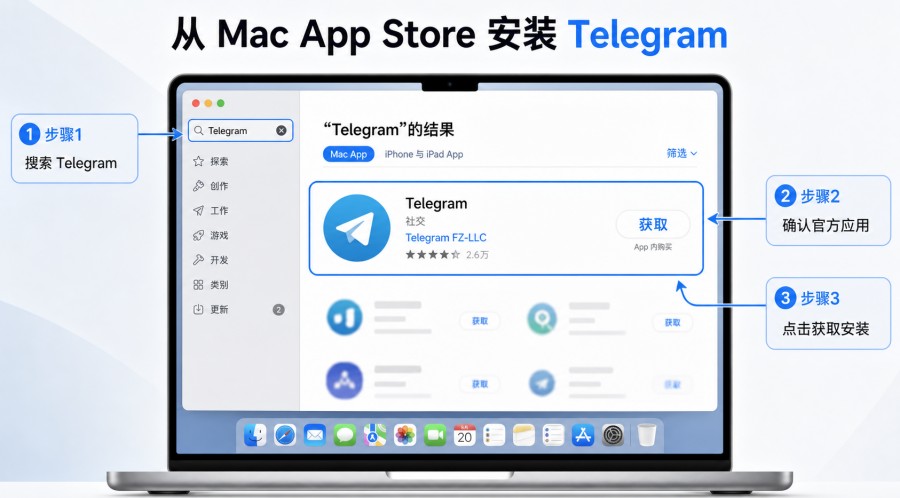
第一步:打开 App Store 搜索 Telegram
在 Mac 上打开 App Store,在搜索框输入“Telegram”。搜索结果里可能会出现 Telegram、Telegram Lite 或其他相似名称的应用。建议优先进入官方应用详情页查看,不要通过搜索引擎广告位进入下载页面。
第二步:确认应用名称和开发者信息
进入详情页后,查看应用名称、开发者、截图、评分和更新记录。普通用户一般选择名称为 Telegram 的 Mac 应用即可。如果看到名称很像,但开发者不明确、截图粗糙、评论异常,就不要安装。
第三步:点击获取并完成安装
点击“获取”或“安装”,按提示输入 Apple ID、Touch ID 或密码。安装完成后,可以从 Launchpad 打开,也可以在“应用程序”文件夹中找到 Telegram。
如果安装后打不开,先检查 macOS 版本是否过旧,再尝试更新系统、重启应用,或者从 App Store 更新到最新版本。不同地区 App Store 展示结果可能略有差异,以当前页面为准。
四、方法二:从 Telegram 官网下载安装包
如果你在 App Store 搜不到 Telegram,或者想直接下载官方安装包,可以使用 Telegram 的 macOS 下载页面。
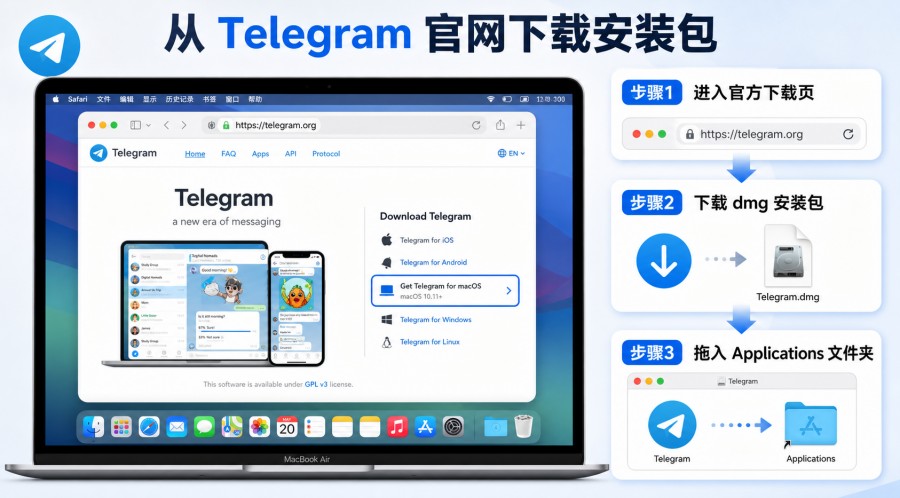
第一步:进入官方 macOS 下载页
打开 Telegram for macOS 官方页面后,选择适合 Mac 的版本。页面通常会提供 macOS 下载入口,也可能提供跳转到 Mac App Store 的入口。
第二步:下载 dmg 安装包
官网下载的 Mac 安装包通常是 .dmg 文件。下载时建议确认浏览器地址栏仍然是 Telegram 官方域名,不要在中途被跳转到陌生下载站。
第三步:拖入 Applications 文件夹
下载完成后,双击 .dmg 文件。安装窗口打开后,把 Telegram 图标拖到 Applications 文件夹。完成后,从“应用程序”里打开 Telegram。
第一次打开官网安装的应用时,macOS 可能会提示“这是从互联网下载的应用,是否打开”。确认来源是 Telegram 官方页面后,再点击打开。
五、Mac 端 Telegram 登录步骤
使用手机号登录
打开 Telegram 后,点击开始使用,选择国家或地区,然后输入手机号。这里最容易出错的是国家区号:如果界面已经显示 +86、+852、+886 等区号,手机号输入框里就不要再重复输入区号。
例如界面已经选择中国大陆 +86,号码框里只输入手机号本体,不要再输入“+86 138xxxx”。
先检查已登录设备里的验证码
很多人以为 Telegram 登录码一定会发到短信,其实不一定。根据 Telegram 官方 FAQ 的说明,如果你最近在其他设备上使用过 Telegram,登录码可能会通过 Telegram 消息发送到已连接设备。
所以 Mac 登录时不要只盯着短信。你可以先打开手机端 Telegram,查看是否有来自 Telegram 官方账号的登录验证码消息。很多“收不到验证码”的情况,其实是验证码已经发到手机 Telegram 里了。
开启两步验证时输入密码
如果你的账号开启了两步验证,输入验证码后还需要输入额外密码。这个密码不是短信验证码,而是你之前设置过的账号安全密码。
如果忘记两步验证密码,要根据当前界面提示处理,可能需要使用恢复邮箱。不要相信所谓“代收验证码”“帮忙登录”“解封账号”的第三方服务,这类服务存在账号被盗风险。
登录后检查同步和通知
登录成功后,Mac 端会自动同步云端聊天记录。你可以先检查最近聊天、群组、频道是否正常显示,再进入设置里开启通知。
如果 Mac 上没有弹出消息通知,需要检查两个地方:Telegram 客户端里的 Notifications 设置,以及 macOS 系统设置里的通知权限。
六、收不到验证码或登录失败怎么办
检查手机号格式
先确认国家或地区选择是否正确,手机号是否仍然可用,是否可以正常接收短信或电话。号码格式错误是新手最常见的问题之一,尤其是重复输入国家区号。
打开手机 Telegram 查看官方消息
如果你已经在手机上登录过 Telegram,优先打开手机 Telegram 查看验证码。不要只等短信,因为验证码可能直接发到 Telegram 官方聊天中。
等倒计时结束后再重新请求
如果页面显示倒计时,建议等倒计时结束后再尝试重新发送验证码。短时间内频繁点击重新发送,可能触发风控,反而导致验证码更慢。
中国大陆手机号需要更稳妥地看待
中国大陆 +86 手机号可以尝试登录 Telegram,但验证码能否顺利收到,可能受到运营商、号码状态、网络环境和平台风控影响。教程只能提供排查方向,不能保证所有号码都能收到短信。
仍然失败时查看官方支持说明
如果号码格式正确、手机端 Telegram 没有收到验证码、短信也一直不到,可以查看 Telegram FAQ 里的登录和验证码相关说明,再按页面提示处理。不要随便把手机号、验证码或账号密码提供给第三方。
七、安装后建议做的基础设置
设置通知和声音
进入 Telegram 设置,检查私聊、群组、频道的通知是否开启。频道比较多的用户,可以关闭部分频道通知,避免重要私聊被大量消息淹没。
检查隐私与安全
建议进入 Privacy and Security,检查手机号可见范围、最后上线时间、头像、群组邀请权限等。如果你比较关注账号数据和隐私,可以阅读 Telegram 隐私政策,了解 Telegram 对个人数据、联系人、云端聊天和安全相关信息的说明。
设置两步验证
两步验证对账号安全很重要,尤其是你用 Telegram 管理频道、社群、客户或工作联系人时。设置路径通常是 Settings > Privacy and Security > Two-Step Verification。设置后,要妥善保存密码和恢复邮箱。
管理缓存和文件下载
Mac 用久了以后,Telegram 的图片、视频、文件缓存可能占用较多空间。可以在 Data and Storage 或 Storage Usage 中清理缓存。清理缓存通常不等于删除账号,云端聊天记录仍可重新加载。
八、Mac 使用 Telegram 的注意事项
第一,不要重复输入国家区号。界面已经显示 +86、+852、+886 时,手机号框里只输入号码本体。
第二,不要安装所谓“破解版 Telegram”“免验证 Telegram”“中文优化版 Telegram”。Telegram 可以通过官方渠道下载安装,不需要第三方修改版。
第三,共享电脑使用后要退出账号。如果你在公司电脑、朋友电脑或临时设备上登录过 Telegram,用完后要检查 Devices 或 Active Sessions,并结束不再使用的会话。
第四,不同版本界面可能略有差异。Telegram for macOS、Telegram Lite、Telegram Desktop 和 Telegram Web 的按钮名称、设置位置可能不完全一样,实际操作时以当前版本界面为准。
九、FAQ:Mac 下载和登录 Telegram 常见问题
Mac 下载 Telegram 应该用 App Store 还是官网?
普通用户优先用 App Store,安装和更新更省心。如果 App Store 搜不到,或者想下载安装包,可以使用 Telegram 官方 macOS 下载页。
Telegram for macOS 和 Telegram Lite 有什么区别?
Telegram for macOS 更适合普通 Mac 用户日常聊天;Telegram Lite 更适合团队、频道、群组和大量文件管理场景。新手一般先用 Telegram for macOS 即可。
Mac App Store 搜不到 Telegram 怎么办?
可以尝试切换地区,或者直接从 Telegram 官方 macOS 页面下载。不要因为 App Store 搜不到,就随便点第三方软件下载站。
Mac 登录 Telegram 一定需要手机号吗?
通常需要手机号作为账号识别方式。输入手机号后,再通过已登录设备、短信或页面提供的其他方式接收验证码。
Telegram 验证码为什么没有发到短信?
如果你已经在其他设备登录过 Telegram,验证码可能会先发到手机端 Telegram,而不是短信。先打开手机 Telegram 查看官方验证码消息。
已经在手机上登录 Telegram,Mac 端怎么同步聊天记录?
Mac 端用同一个手机号登录后,云端聊天会自动同步。登录成功后等待一会儿,聊天列表、群组和频道会逐步显示。
Telegram Mac 版需要手机一直在线吗?
不需要。Mac 客户端登录完成后,可以独立使用。但首次登录仍需要通过手机号和验证码完成验证。
Mac 上 Telegram 没有中文怎么办?
可以在设置里查看 Language 语言选项。不同版本支持的语言可能不同,如果当前版本没有显示中文,需要根据当前客户端版本核实。
Telegram Web 可以代替 Mac 客户端吗?
临时使用可以,但长期使用建议安装 Mac 客户端。桌面端在通知、文件管理和稳定性上通常更适合日常使用。
卸载 Mac 上的 Telegram 会删除账号吗?
不会。卸载 Mac 上的 Telegram 只是删除本机应用,不等于删除 Telegram 账号。账号删除需要通过官方账号删除流程单独操作。