Telegram 下载不了怎么办?官网打不开、下载中断和一直 Waiting 的解决方法
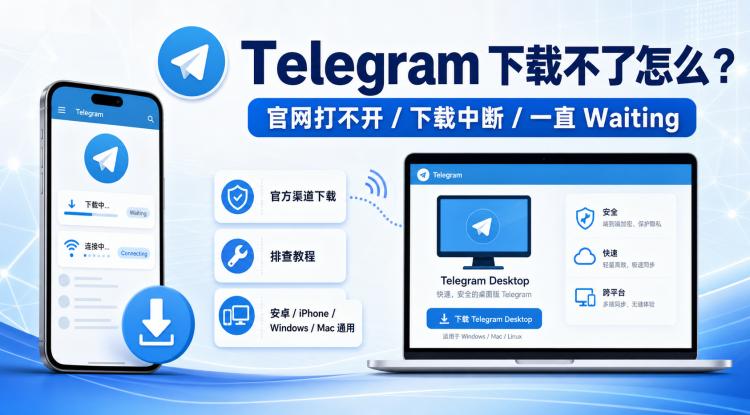
Telegram 下载不了怎么办?本文整理 Telegram 官网打不开、安装包下载失败、App Store / Google Play 搜不到、Telegram 一直 Connecting、文件一直 Waiting 的常见原因和解决方法,适合安卓、iPhone、Windows 和 Mac 用户排查。
Telegram 下载不了,通常不是单一原因造成的。常见情况包括:官网打不开、APK / exe / dmg 安装包下载中断、应用商店搜不到、Telegram 一直 Connecting,或者 App 内图片、视频、文件一直 Waiting。正确做法不是马上去第三方网站找“中文版安装包”,而是先判断问题类型,再按顺序排查网络、代理、官方下载渠道、缓存、权限和设备设置。
一、先判断:你属于哪一种 Telegram 下载失败?
在开始操作前,先确认自己遇到的是哪一种情况,这样排查会更快。
1. Telegram 官网打不开
如果浏览器无法打开 telegram.org,页面一直加载、提示超时,或者其他网站可以打开但 Telegram 官网打不开,通常是当前网络无法正常连接 Telegram 服务。
这种情况不建议反复刷新,也不建议马上去第三方 APK 网站下载。优先检查网络环境、DNS、代理或 VPN 是否正常。
2. Telegram 安装包下载不了
如果可以打开 Telegram 页面,但 APK、exe、dmg 文件下载很慢、下载中断,或者浏览器提示“下载失败”,一般和网络稳定性、浏览器限制、代理节点、设备存储空间有关。
安卓、iPhone、Windows、Mac 用户都建议优先从 Telegram 官方下载页 进入对应版本下载。Telegram 官方应用页提供 Android、iPhone/iPad、Windows/Mac/Linux、macOS 和 Web 版本入口,并说明 Telegram 应用开源且支持可验证构建。
3. App Store / Google Play 搜不到 Telegram
如果你在 App Store 或 Google Play 搜索 Telegram 没有结果,或者页面提示“此 App 在你所在地区不可用”,通常和应用商店地区、账号地区、设备兼容性或当地上架情况有关。
这时不要下载名称相似的“纸飞机中文版”“Telegram 中文版付费版”或不明第三方 App,应先确认当前商店地区是否支持 Telegram。
4. Telegram 内文件一直 Waiting
如果 Telegram App 可以打开,聊天也能看到,但图片、视频、压缩包、大文件一直 Waiting、Connecting 或转圈,这不是安装失败,而是 Telegram 内部文件下载失败。
常见原因包括代理节点速度慢、缓存异常、设备空间不足、后台下载权限受限。
5. Telegram 本身一直 Connecting
如果聊天列表不刷新,顶部一直显示 Connecting,消息发不出去,说明 Telegram 客户端没有正常连接服务器。此时应优先检查网络、代理、系统时间、防火墙和 Telegram 网络权限。
二、官网打不开:优先检查网络连接
如果其他网站能打开,但 Telegram 官网、Telegram App 或下载链接都打不开,通常说明当前网络无法正常连接 Telegram。
第一步:切换网络测试
先从 Wi-Fi 切换到移动数据,或者换一个 Wi-Fi 环境,再打开 Telegram 官网或 Telegram App。
如果切换网络后可以访问,说明原网络可能存在访问限制、DNS 异常或路由问题。
第二步:检查 VPN 或代理是否可用
如果你所在地区无法直接连接 Telegram,请根据当地法律法规选择合规网络工具。开启后,先测试 Telegram 官网,再测试 Telegram App。
如果浏览器能打开 Telegram 官网,但 Telegram Desktop 仍然 Connecting,可能是代理只对浏览器生效,没有覆盖 Telegram 客户端。
第三步:更换低延迟节点
节点延迟高或不稳定时,Telegram 可能出现下载慢、图片加载失败、文件 Waiting、消息发不出去等情况。
建议更换稳定节点后,完全退出 Telegram,再重新打开测试。
第四步:重启浏览器和 Telegram
切换网络或代理后,不要只刷新页面。建议关闭浏览器、退出 Telegram 后重新打开。电脑端可以结束后台进程,再重新启动 Telegram Desktop。
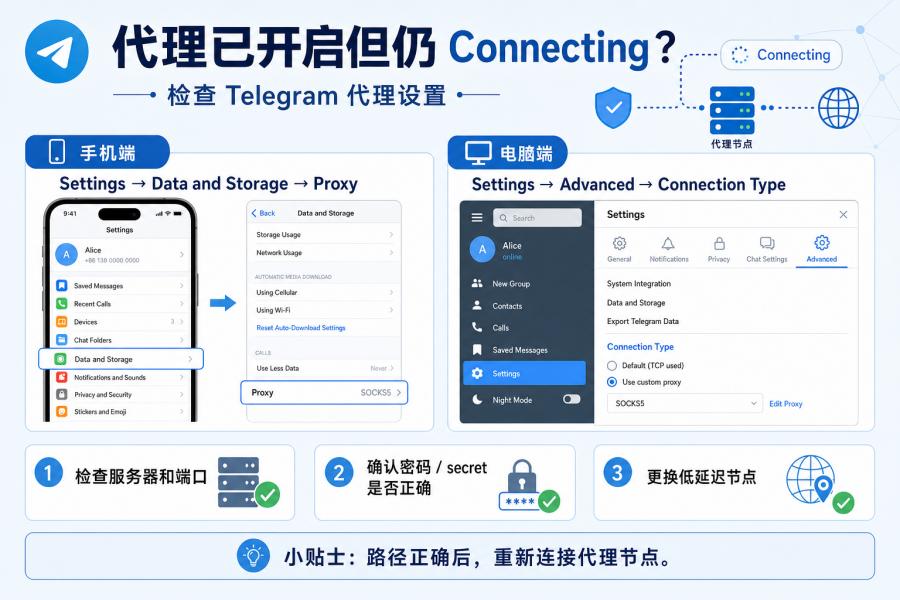
三、代理已开启但仍 Connecting:检查 Telegram 代理设置
如果代理软件已经开启,但 Telegram 仍然显示 Connecting,或者其他软件可以使用,只有 Telegram 不能用,就需要检查 Telegram 内部连接设置。
Telegram 支持 MTProxy。Telegram 官方 MTProxy 文档说明,MTProxy 可用于在部分网络受限地区连接 Telegram,但用户应选择可信代理节点。
手机端设置路径
打开 Telegram App:
Settings → Data and Storage → Proxy
进入后可以添加或关闭代理。如果你已经添加过代理,但仍然连接失败,可以先关闭代理再重新开启,或者删除旧代理重新添加。
电脑端设置路径
打开 Telegram Desktop:
Settings → Advanced → Connection Type
进入后检查当前连接方式。如果使用代理,需要确认服务器、端口、用户名、密码或 secret 是否填写正确。
代理排查建议
可以按下面顺序处理:
- 确认代理节点本身可用。
- 检查服务器、端口、密码或 secret 是否填错。
- 更换低延迟节点。
- 关闭 Telegram 后重新打开。
- 不要使用来源不明的免费代理。
需要注意,代理只能解决连接路径问题。如果安装包来自不明第三方网站,即使代理正常,也不能保证安装包安全。
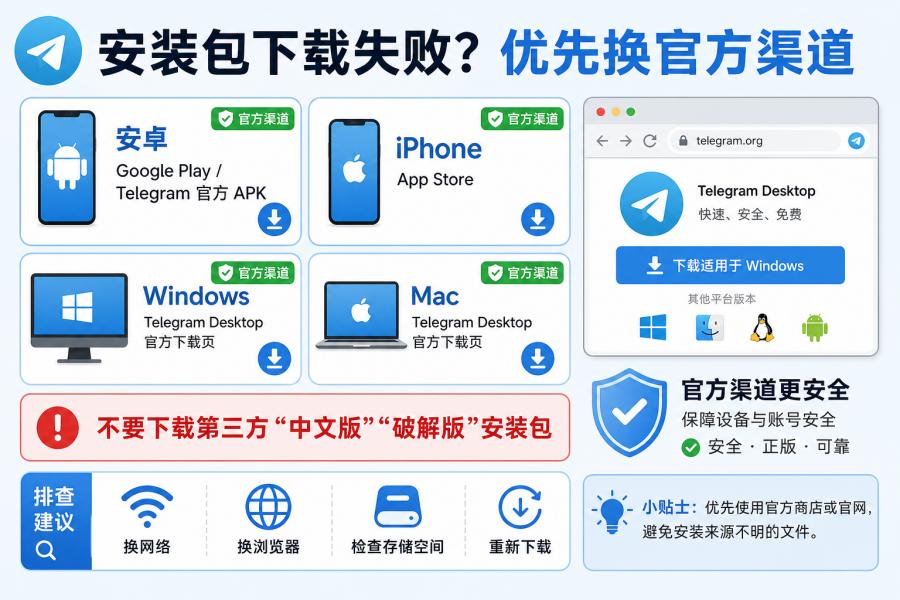
四、安装包下载失败:优先换官方渠道
如果你能打开网页,但 APK、exe、dmg 下载失败,重点检查下载渠道、网络稳定性、浏览器限制和设备空间。
安卓用户怎么处理?
安卓用户优先选择两种方式:
第一,通过 Google Play 安装。
如果手机可以正常使用 Google Play,直接搜索 Telegram,并认真核对应用名称、图标、开发者信息和下载页面。
第二,通过 Telegram 官方应用页下载 Android APK。
如果手机没有 Google Play,或者 Google Play 搜不到 Telegram,可以从 Telegram 官方应用页进入 Android 版本入口,再下载官方 APK。
不建议从不明 APK 站、破解版网站、网盘链接或所谓“Telegram 中文版安装包”下载。这类安装包可能存在签名异常、版本滞后、广告插件或安全风险。
iPhone 用户怎么处理?
iPhone 用户建议从 App Store 搜索 Telegram,并核对应用名称、图标和开发者信息。
如果 App Store 搜不到 Telegram,常见原因是当前 Apple Account 地区不支持、商店缓存未刷新,或者该地区暂时无法下载。处理时应先确认 App Store 地区,而不是下载名称相似的付费山寨 App。
Windows / Mac 用户怎么处理?
Windows 和 Mac 用户建议从 Telegram 官方应用页进入 Desktop 版本下载。
如果 Windows 安装包下载中断,可以更换浏览器、关闭下载拦截、切换网络后重新下载。
如果 Mac 的 dmg 下载失败,可以检查浏览器下载权限、系统剩余空间,以及安全软件是否拦截下载。
五、应用商店搜不到 Telegram:检查地区和设备兼容
很多用户搜索“Telegram 下载不了”,其实不是网络问题,而是 App Store 或 Google Play 搜不到 Telegram。
App Store 搜不到 Telegram
iPhone 用户可以先检查:
Apple Account 地区是否支持 Telegram;
App Store 是否已经切换到正确地区;
搜索结果中是否出现名称相似但非官方的 App;
设备系统版本是否过旧。
如果刚刚切换过地区,建议退出 App Store,重新登录后再搜索。不要因为搜索不到官方版本,就下载“纸飞机中文版”“Telegram 内核版”等第三方应用。
Google Play 搜不到 Telegram
安卓用户可以检查:
Google Play 地区是否支持;
Google 账号地区是否正确;
设备是否兼容当前版本;
Play 商店缓存是否异常。
如果 Google Play 无法使用,可以改用 Telegram 官方应用页提供的 Android 下载入口。
六、文件一直 Waiting:清理缓存、空间和下载权限
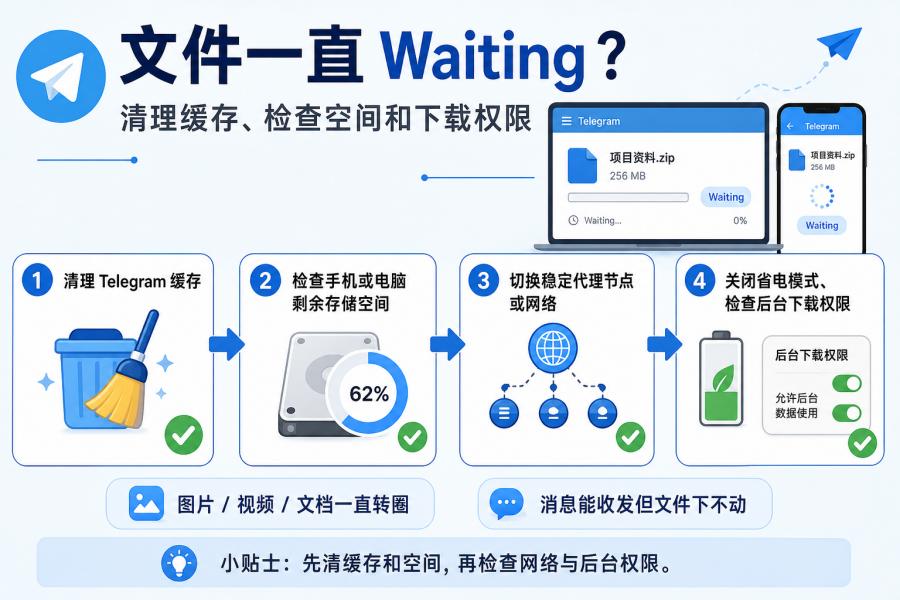
如果 Telegram 可以打开,消息也能收发,但图片、视频、文档或大文件一直 Waiting,这通常是 App 内文件下载问题。
第一步:清理 Telegram 缓存
手机端可以进入 Telegram 的 Data and Storage,清理缓存文件。电脑端也可以在设置中清理缓存。清理后重新打开聊天,再重新下载文件。
Telegram 官方 FAQ 也提到,Telegram 支持云端存储和缓存管理,用户可以通过清理缓存释放设备空间。
第二步:检查设备剩余空间
如果手机或电脑空间不足,Telegram 可能无法保存视频、图片或压缩包。尤其是下载大文件前,建议先清理系统空间。
第三步:切换代理节点
文件一直 Waiting,很多时候是节点速度慢或连接不稳定。可以更换低延迟节点,然后重新点击下载。
第四步:关闭省电和后台限制
安卓手机如果开启省电模式,可能会限制 Telegram 后台下载。iPhone 用户也需要检查低电量模式、蜂窝数据权限和后台刷新设置。
第五步:更新 Telegram 到最新版
旧版本客户端可能存在兼容性问题。安卓从 Google Play 或官方 APK 更新,iPhone 从 App Store 更新,电脑端从 Telegram 官方页面更新。
七、只有当前设备异常:检查系统设置
如果同一个 Telegram 账号在另一台设备正常,只有当前手机或电脑无法下载、无法连接或一直 Waiting,问题大多出在当前设备。
检查系统时间
手机或电脑时间错误,可能影响网络连接、证书验证和客户端同步。建议开启自动设置时间和时区。
检查网络权限
安卓用户需要检查 Telegram 是否允许使用 Wi-Fi、移动数据和后台数据。
iPhone 用户需要检查 Telegram 是否允许使用蜂窝数据。
检查防火墙和安全软件
Windows 用户如果 Telegram Desktop 一直 Connecting,可以检查防火墙是否拦截 Telegram.exe。
Mac 用户可以检查系统安全设置、网络权限和下载文件是否被安全软件拦截。
检查是否混装旧版 APK
安卓用户不要混装多个来源的 Telegram APK。如果之前安装过第三方版本,再安装官方版本时可能出现签名冲突。建议卸载异常版本后,再从官方渠道重新安装。
八、Telegram 下载不了的排查顺序总结
如果你不知道从哪里开始,可以按这个顺序排查:
先判断是官网打不开、安装包下载失败、应用商店搜不到,还是 App 内文件 Waiting。
如果 Telegram 官网和 App 都打不开,优先检查网络和合规代理。
如果只有 Telegram 不能用,重点检查 Telegram 代理设置。
如果 App Store / Google Play 搜不到,检查账号地区、商店地区和设备兼容性。
如果 APK / exe / dmg 下载失败,换官方渠道、换网络、换浏览器重新下载。
如果 Telegram 内文件一直 Waiting,清理缓存、检查空间、切换节点、更新客户端。
如果只有当前设备异常,检查系统时间、网络权限、防火墙、省电模式和旧版客户端。
总体来说,Telegram 下载不了时,不建议优先搜索“Telegram 中文版 APK”“纸飞机破解版”“电报高速下载站”。更安全的做法是先解决网络和代理问题,再通过 Telegram 官方下载页、Google Play、App Store 或 Telegram Desktop 官方入口下载对应版本。